Desenvolvimento de jogos com IA no Unity
Updated 2026-09-05
Use seu projeto Unity existente, faça uma alteração de jogabilidade que possa ser revisada e leve-a pela compilação, pelos testes, pela execução e por um build de destino.
Comece pelo contrato do projeto existente
Identifique o editor Unity selecionado, o caminho do projeto, a plataforma de destino, os pacotes e a configuração de renderização antes de conceder acesso de escrita a um agente. Mantenha a versão do projeto e os bloqueios de dependências junto ao registro do experimento. Confirme que o operador tem acesso ao editor e aos módulos de destino necessários; o acesso ao modelo não fornece esses pré-requisitos.
Defina uma cena jogável pequena usando as convenções estabelecidas pelo projeto. Se a equipe já tiver um controlador de personagem ou uma abstração de entrada, peça ao agente que a inspecione antes de propor uma substituição. Isso torna as alterações geradas revisáveis e impede que um protótipo aparentemente isolado contorne sistemas dos quais o restante do jogo depende.
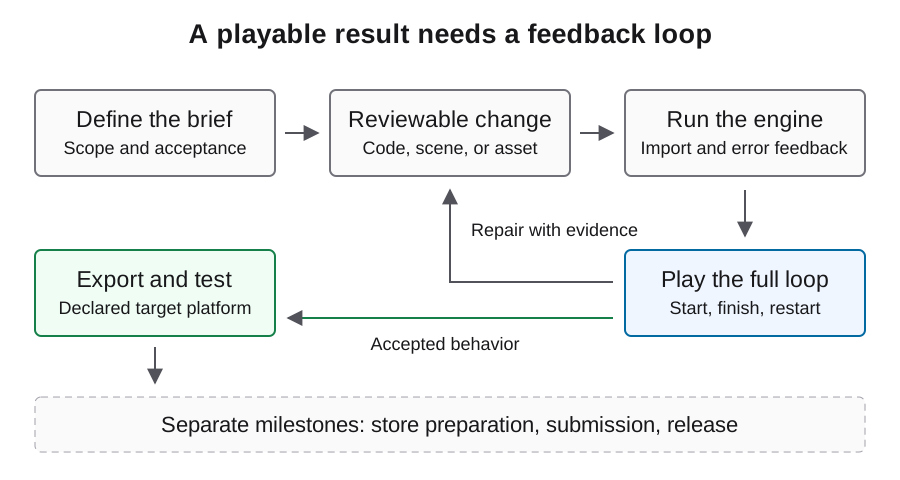
Trate a automação do editor como uma conexão separada
O projeto Unity MCP da CoplayDev expõe operações do editor a clientes compatíveis. O guia de instalação descreve um pacote do editor e uma conexão com o servidor. O serviço de modelo do agente é separado: alterar as credenciais do modelo não corrigirá uma instância do editor indisponível.
Comece com uma inspeção somente leitura do projeto e confirme qual instância aberta recebe a solicitação. Mantenha as aprovações de mutação limitadas a uma cena descartável ou a um recurso explicitamente sob sua responsabilidade. O retorno bem-sucedido de uma ferramenta significa que a operação terminou em seu próprio limite; a cena resultante ainda pode ter referências incorretas ou falhar durante a execução. O guia dedicado de MCP aborda verificações de conexão e registro de versão.
Peça alterações delimitadas com resultados visíveis
Peça um ajuste no controlador, uma transição de menu ou um pequeno recurso de persistência, em vez de reescrever uma cena inteira depois de cada falha. Declare o que o jogador deve fazer, qual estado deve mudar e como o resultado será observado. Preserve o estado funcional anterior antes de aceitar modificações geradas.
Use o briefing ilustrativo abaixo para definir uma alteração delimitada e seus critérios de revisão. Para cenas e prefabs, inspecione referências de objetos e o estado salvo, além dos diffs de script; um arquivo de origem sozinho pode não conter a configuração que determina a jogabilidade. Peça ao agente que identifique os objetos afetados antes de editá-los.
Inspect the selected project and its existing input and controller code.
Add one restart transition to the owned gameplay scene.
Keep package versions and rendering settings unchanged.
Report changed scripts, scene references, and the verification performed.
Stop before package downloads, purchases, external uploads, or publishing.
Aguarde a compilação antes de interpretar os resultados da execução
Separe compilação de código, prontidão do editor e jogabilidade no registro de observação. Se a compilação falhar, capture o primeiro erro relevante e o contexto do código alterado. Não peça ajustes de movimento enquanto o editor não consegue carregar os scripts pretendidos; isso produz mais alterações sobre uma linha de base inválida.
Depois da compilação, verifique os componentes e as referências esperados antes de entrar no modo de execução. Reproduza a mesma ação do jogador depois de uma correção. Um console sem erros é uma evidência útil, mas o jogo ainda precisa alcançar o estado pretendido. Alterações repetidas que não mudam o sintoma devem levar a uma reprodução menor, e não a uma substituição maior.
Use o framework de testes do projeto de forma deliberada
O Unity Test Framework documenta a seleção de testes pela linha de comando e a saída dos resultados. O exemplo pressupõe que esse framework já esteja configurado e que o diretório de resultados exista. UNITY_BIN e PROJECT são variáveis de shell ilustrativas que apontam para o editor e o projeto existentes. Compare a documentação de referência com o pacote instalado.
Execute verificações EditMode para lógica isolada apropriada e verificações PlayMode para comportamentos que precisam de execução. Essas categorias não substituem a revisão prática dos controles e da apresentação. Mantenha as contagens de testes, falhas e arquivos de resultado junto à revisão sob teste. Uma execução que não encontra testes não pode estabelecer que o jogo passa.
UNITY_BIN="/absolute/path/to/Unity"
PROJECT="/absolute/path/to/project"
"$UNITY_BIN" -batchmode -projectPath "$PROJECT" \
  -runTests -testPlatform EditMode \
  -testResults "/absolute/existing-results-dir/editmode.xml" \
  -logFile "/absolute/existing-results-dir/editmode.log"
Revise as entradas do build antes de produzir um player
Um build deve usar a seleção de cenas e a configuração de destino revisadas do projeto. Não presuma que a cena atualmente aberta no editor é a incluída na inicialização. Preserve a identidade do build e os logs para que falhas posteriores possam ser associadas ao artefato exato.
A CLI do Unity permite chamar um método estático existente do editor por meio de -executeMethod. Essa flag não cria uma implementação de build: o projeto precisa de um método real com comportamento de build e tratamento de falhas explícitos. Prefira o ponto de entrada de build já usado pela equipe a métodos de exemplo inventados que parecem executáveis, mas não existem no projeto.
Valide a jogabilidade fora do editor
Teste o player entregue no sistema operacional declarado, com os controles esperados e um estado inicial limpo. Entre pela primeira tela, conclua uma rodada, reinicie, altere as configurações e abra novamente. Compare a persistência e as transições com o briefing de aceitação, em vez de verificar apenas se uma janela abre.
Registre capturas de tela autênticas e uma sequência curta orientada por entradas a partir desse artefato. Se a execução no editor passou, mas o build falha, investigue a inclusão de cenas, as dependências de recursos e o comportamento específico da plataforma antes de pedir ao agente que reescreva a jogabilidade principal. O limite que mudou é uma pista útil sobre a causa.
Acompanhe o trabalho humano e as dependências não resolvidas
Mantenha no registro de intervenções as alterações manuais no Inspector, as edições de assets, as instruções adicionadas e as correções do ambiente. Elas fazem parte do esforço de produção mesmo quando não geram uso de modelo. Diferencie chamadas de codificação de texto, geração de imagens, trabalho na engine e testes no dispositivo de destino ao revisar o custo.
Este passo a passo baseado em documentação deve ser validado com as versões escolhidas do editor e dos pacotes. Mantenha no handoff o menor fluxo completo: conexão, alteração, compilação, execução e exportação. Quando outro desenvolvedor conseguir repeti-lo, use essa linha de base para o próximo recurso e revise a checagem sempre que uma dependência ou um destino de build mudar.
Perguntas frequentes
O Unity MCP seleciona meu modelo?
Não. Ele fornece uma conexão de ferramentas do editor. Seu cliente de agente determina separadamente o acesso e a autenticação do modelo.
Os testes pela linha de comando podem substituir a revisão da jogabilidade?
Eles cobrem os testes que foram de fato descobertos e executados. Os controles do jogador, a clareza visual e o comportamento na plataforma de destino ainda exigem verificações de execução apropriadas.
Por que não incluir um comando universal de build?
Os builds dependem das cenas do projeto, das configurações de destino e dos pontos de entrada de build disponíveis. Inventar um destino de executeMethod não transformaria o exemplo em algo executável.
Posso reutilizar uma configuração do Unity em uma versão diferente do editor?
Verifique novamente a compatibilidade dos pacotes e preserve o estado funcional anterior. Uma atualização muda o ambiente do experimento e precisa de sua própria verificação.
O que devo verificar quando a execução no editor funciona, mas o build falha?
Compare a seleção da cena de inicialização, os recursos empacotados, a configuração de destino e os logs da plataforma. Reproduza a mesma ação do jogador no artefato exportado exato.