Розробка ігор з AI у Unity
Updated 2026-09-05
Використайте наявний проєкт Unity, внесіть одну зміну gameplay, яку можна перевірити, і проведіть її через компіляцію, тести, гру та цільову збірку.
Почніть із контракту наявного проєкту
До надання агенту доступу на запис визначте вибраний редактор Unity, шлях до проєкту, цільову платформу, пакети та налаштування рендерингу. Зберігайте версію проєкту й блокування залежностей у записі експерименту. Підтвердьте, що оператор має потрібний доступ до редактора та цільових модулів; доступ до моделі не надає цих передумов.
Визначте одну невелику ігрову сцену за усталеними конвенціями проєкту. Якщо команда вже має контролер персонажа або абстракцію введення, попросіть агента перевірити їх до пропозиції заміни. Так згенеровані зміни можна переглянути, а нібито ізольований прототип не обходить системи, від яких залежить решта гри.
Розглядайте автоматизацію редактора як окреме з’єднання
Проєкт Unity MCP від CoplayDev відкриває операції редактора сумісним клієнтам. Його посібник установлення описує пакет редактора та з’єднання із сервером. Сервіс моделі агента є окремою залежністю: зміна облікових даних моделі не виправить недоступний екземпляр редактора.
Почніть із перевірки проєкту лише для читання та підтвердьте, який відкритий екземпляр отримує запит. Обмежте схвалення мутацій одноразовою сценою або явно підконтрольною функцією. Успіх інструмента означає завершення операції на його власній межі; отримана сцена все одно може мати неправильні посилання або не працювати під час гри. Окремий посібник MCP охоплює перевірки з’єднання та фіксацію версій.
Запитуйте обмежені зміни з видимими результатами
Після кожної невдачі просіть налаштувати контролер, одну зміну меню або невелику функцію збереження, а не переписувати всю сцену. Зазначте, що має робити гравець, який стан має змінитися і як спостерігатиметься результат. Збережіть попередній робочий стан до прийняття згенерованих змін.
Використайте ілюстративний brief нижче, щоб визначити обмежену зміну та критерії її огляду. Для сцен і prefab перевіряйте посилання на об’єкти та збережений стан разом із diff скриптів; одного вихідного файла може бути недостатньо для конфігурації, що визначає gameplay. Попросіть агента визначити зачеплені об’єкти до редагування.
Inspect the selected project and its existing input and controller code.
Add one restart transition to the owned gameplay scene.
Keep package versions and rendering settings unchanged.
Report changed scripts, scene references, and the verification performed.
Stop before package downloads, purchases, external uploads, or publishing.
Дочекайтеся компіляції перед тлумаченням результатів гри
В окремих полях журналу спостережень зберігайте компіляцію коду, готовність редактора та gameplay. Якщо компіляція не працює, зафіксуйте найранішу відповідну помилку й контекст зміненого джерела. Не просіть налаштовувати рух, поки редактор не може завантажити потрібні скрипти: це породжує додаткові зміни на недійсній базі.
Після компіляції перевірте очікувані компоненти та посилання перед входом у гру. Після виправлення відтворіть ту саму дію гравця. Консоль без помилок є корисним доказом, але гра все одно має досягти потрібного стану. Повторні зміни без зміни симптому мають запускати меншу репродукцію, а не масштабнішу заміну.
Цілеспрямовано використовуйте тестовий framework проєкту
Unity Test Framework документує вибір тестів командним рядком і виведення результатів. Приклад припускає, що framework уже налаштовано, а каталог результатів тестів існує. UNITY_BIN і PROJECT — ілюстративні змінні shell, що вказують на наявний редактор і проєкт. Зіставте довідкову документацію з установленою версією пакета.
Запускайте EditMode-перевірки для відповідної ізольованої логіки та PlayMode-перевірки для поведінки, що потребує виконання. Ці категорії не замінюють практичного огляду керування й подання. Зберігайте кількість тестів, помилки та файли результатів разом із ревізією, що перевіряється. Запуск, який не виявив тестів, не доводить, що гра проходить перевірку.
UNITY_BIN="/absolute/path/to/Unity"
PROJECT="/absolute/path/to/project"
"$UNITY_BIN" -batchmode -projectPath "$PROJECT" \
  -runTests -testPlatform EditMode \
  -testResults "/absolute/existing-results-dir/editmode.xml" \
  -logFile "/absolute/existing-results-dir/editmode.log"
Перевірте входи збірки до створення player
Збірка має використовувати перевірений вибір сцен і цільову конфігурацію проєкту. Не припускайте, що сцена, яка зараз відкрита в редакторі, буде включена під час запуску. Зберігайте ідентичність збірки та логи, щоб подальші помилки можна було пов’язати з точним артефактом.
CLI Unity підтримує виклик наявного статичного методу редактора через -executeMethod. Цей прапорець не створює реалізацію збірки: у проєкті має бути справжній метод із явною поведінкою збірки та обробкою помилок. Віддавайте перевагу наявній точці входу збірки команди, а не вигаданим прикладним методам, які здаються робочими, але відсутні в проєкті.
Перевіряйте gameplay поза редактором
Протестуйте доставлений player у заявленій операційній системі з очікуваним керуванням і чистим початковим станом. Увійдіть із першого екрана, завершіть раунд, перезапустіть, змініть налаштування і відкрийте знову. Порівняйте збереження та переходи з brief прийняття, а не лише перевіряйте, чи відкривається вікно.
Збережіть справжні знімки й коротку послідовність на основі введення з цього артефакту. Якщо запуск у редакторі пройшов, а збірка не працює, перевірте включення сцен, залежності ресурсів і платформну поведінку до прохання переписати основний gameplay. Змінена межа є корисною підказкою щодо причини.
Відстежуйте людську роботу та невирішені залежності
Зберігайте ручні зміни інспектора, правки ресурсів, додані інструкції та виправлення середовища в журналі втручань. Це частина виробничих зусиль, навіть якщо не створює використання моделі. Під час оцінки вартості відокремлюйте виклики кодування тексту від генерації зображень, роботи рушія та тестування цільового пристрою.
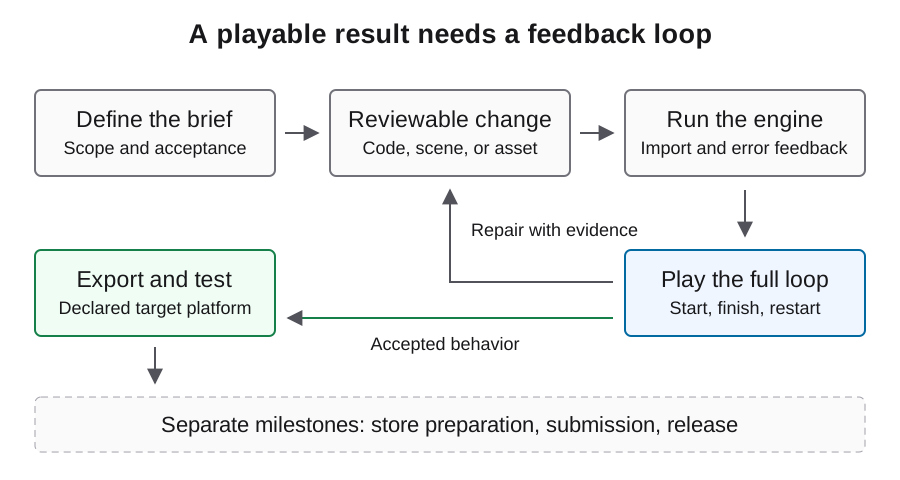
Цей огляд на основі документації потрібно перевірити для вибраних версій редактора та пакетів. У передачі зберігайте найменший повний процес: з’єднання, зміну, компіляцію, гру та експорт. Коли інший розробник зможе його повторити, використовуйте цю базу для наступної функції та повторюйте перевірку після зміни залежності або цілі збірки.
Поширені запитання
Чи обирає Unity MCP мою модель?
Ні. Він надає з’єднання інструментів із редактором. Клієнт агента окремо визначає доступ до моделі та автентифікацію.
Чи можуть тести командного рядка замінити огляд gameplay?
Вони охоплюють тести, які справді було виявлено й виконано. Керування гравця, візуальна зрозумілість і поведінка на цільовій платформі все одно потребують відповідних перевірок виконання.
Чому не навести універсальну команду збірки?
Збірки залежать від сцен проєкту, цільових налаштувань і наявних точок входу. Вигаданий executeMethod не зробив би приклад робочим.
Чи можна використати налаштування Unity для іншої версії редактора?
Повторно перевірте сумісність пакетів і збережіть попередній робочий стан. Оновлення змінює середовище експерименту та потребує власної перевірки.
Що перевірити, якщо гра в редакторі працює, а збірка ні?
Порівняйте вибір стартової сцени, запаковані ресурси, цільову конфігурацію та логи платформи. Відтворіть ту саму дію гравця в точно експортованому артефакті.