Unity-MCP-Einrichtung
Updated 2026-09-05
Verbinden Sie Ihren Client mit dem lokalen Unity-MCP-Server, bestätigen Sie die vorgesehene Editor-Instanz und testen Sie eine kleine gespeicherte Szenenänderung, bevor Sie Toolberechtigungen erweitern.
Verstehen Sie die Editorbrücke
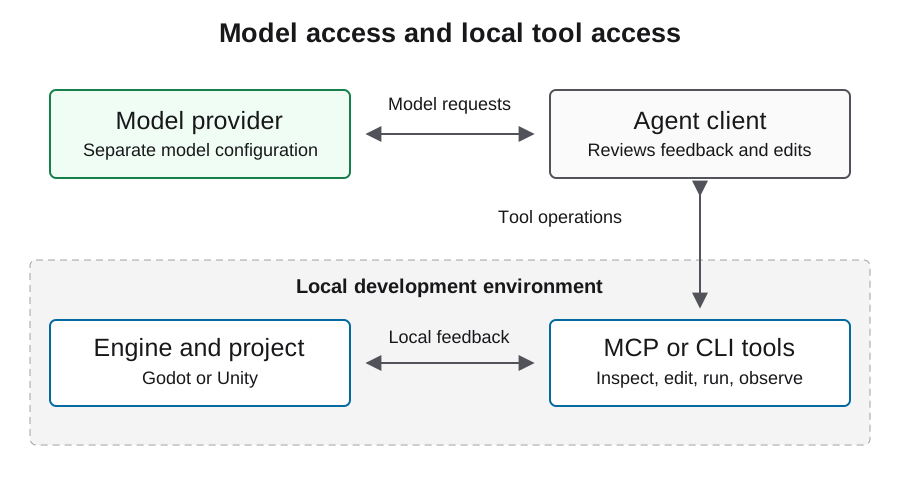
CoplayDev/unity-mcp verbindet einen MCP-Client mit einem Server und einem Editor-seitigen Paket. Der Modelldienst ist eine separate Abhängigkeit. Das Projekt dokumentiert Tools für Szenen, Skripte, Assets und Tests, aber eine aufgeführte Fähigkeit belegt nicht, dass sie in Ihrem Projekt funktioniert.
Erfassen Sie, welcher Prozess welchen Teil der Verbindung besitzt. Das ist wichtig, wenn ein Client den Server erreicht, aber den Editor nicht bedienen kann. Halten Sie Kontozugangsdaten, Editorlizenzierung, Paketkompatibilität und Modellverfügbarkeit als getrennte Einrichtungsprüfungen fest. Ein Modellwechsel repariert keine nicht passende Editor-Instanz.
Prüfen Sie Installationsweg und Pinning-Richtlinie
Die Installationsanleitung des Projekts dokumentiert das Hinzufügen seines Pakets über den Unity Package Manager und die Verwendung der Einrichtungsoberfläche zur Konfiguration von Server und Client. Prüfen Sie die angegebenen Unity-, Python- und uv-Voraussetzungen für die gewählte Revision, bevor Sie etwas installieren.
Bewahren Sie zur Reproduzierbarkeit nach der Einrichtung aufgelöste Paketrevision, Editorversion, Serverversion und Abhängigkeitsdatensätze auf. Eine URL zu einem beweglichen Branch ist ein Discovery-Pfad und keine unveränderliche Experimentidentität. Prüfen Sie Downloads und Paketänderungen, bevor Sie sie auf ein bestehendes Spiel anwenden, und bewahren Sie den letzten funktionierenden Projektzustand, damit das Verbindungsexperiment umkehrbar bleibt.
https://github.com/CoplayDev/unity-mcp.git?path=/MCPForUnity#mainPassen Sie den lokalen HTTP-Endpunkt an den Client an
Die gepflegte Installationsanleitung dokumentiert das folgende lokale HTTP-Beispiel. Sie setzt voraus, dass der Server bereits unter dieser Adresse läuft. Bestätigen Sie vor der Verwendung den tatsächlich konfigurierten Transport und die Adresse in der Editor-Einrichtungsoberfläche. Die MCP-URL ist keine LLM-API-Basis-URL.
Verwenden Sie das dokumentierte Konfigurationsformat Ihres Clients. Manche Clients verwenden andere Root-Schlüssel oder Transportdeklarationen, daher ist dieses allgemeine mcpServers-Beispiel keine universelle Datei zum Einfügen in jeden Agenten. Halten Sie den Server lokal, sofern keine separat geprüfte Remote-Einrichtung erforderlich ist, und fügen Sie einer unabhängigen Editorverbindung keine Modellzugangsdaten hinzu.
{
  "mcpServers": {
    "unityMCP": {
      "url": "http://localhost:8080/mcp"
    }
  }
}
Belegen Sie, welche Editorinstanz Arbeit erhält
Öffnen Sie das vorgesehene Projekt und prüfen Sie den Verbindungsstatus über die Paketschnittstelle. Verwenden Sie anschließend die entdeckten Leseoperationen des Clients, um Projekt- und Szenenkontext abzurufen. Gleichen Sie diese Informationen mit dem lokalen Projekt ab, bevor Sie eine Bearbeitung freigeben. Mehrere geöffnete Projekte machen dieses Tor besonders wichtig.
Erfassen Sie tatsächliche Ressourcen und Toolschemata der installierten Version. Erfinden Sie keinen Toolaufruf aus einem Namen, an den Sie sich aus einem anderen Release erinnern. Ein nützliches erstes Ergebnis identifiziert die erwartete Szene und ihre vorhandenen Objekte, ohne sie zu ändern. Wenn der zurückgegebene Zustand veraltet oder mehrdeutig ist, stoppen Sie und klären Sie das Routing, statt durch eine sichtbare Mutation das Ziel zu ermitteln.
Verwenden Sie eine umkehrbare Bearbeitung als ersten Miniflow
Wählen Sie eine eigene wegwerfbare Szene, erfassen Sie ihren Anfangszustand und fordern Sie eine einfache Änderung mit sichtbarer Folge an. Prüfen Sie gespeicherte Szene und Dateidiff, warten Sie, bis der Editor bereit ist, und führen Sie die Szene aus. Bewahren Sie beobachtetes Verhalten und Konsolenfehler auf.
Öffnen Sie anschließend die Szene erneut, um zu bestätigen, dass die vorgesehene Änderung persistent ist. So unterscheiden Sie einen Effekt im Editor-Speicher von einer gespeicherten Projektänderung. Halten Sie den Ablauf klein genug, um einen Fehler an einer Grenze zu diagnostizieren: Routing, Mutation, Kompilierung, Ausführung oder Persistenz. Stellen Sie die wegwerfbare Szene nach der Prüfung wieder her und verwenden Sie die aufgezeichnete funktionierende Konfiguration für die nächste Aufgabe.
| Beobachtung | Was sie belegt | Was offen bleibt |
|---|---|---|
| Client entdeckt Tools | Server ist erreichbar | Richtige Editoradressierung |
| Erwartete Szene wird zurückgegeben | Lesen zielt auf den vorgesehenen Kontext | Schreib- und Laufzeitverhalten |
| Gespeicherter Diff entspricht Anfrage | Ressourcenmutation persistent | Spielbares Ergebnis |
| Szene verhält sich wie angefordert | Begrenztes Laufzeitergebnis | Vollständiges Spiel und Exportabnahme |
Beheben Sie zuerst den Transport und dann das Spiel
Wenn der Client keine Verbindung herstellen kann, prüfen Sie die konfigurierte URL und ob der lokale Server läuft. Wenn der Server startet, aber der Editor fehlt, prüfen Sie Paketverbindung und Editorlogs. Wenn der vorgesehene Editor verbunden ist, aber ein Tool fehlt, prüfen Sie die von der installierten Version bereitgestellten Toolgruppen.
Erst wenn diese Grenze funktioniert, sollten Sie Kompilierungs- oder Gameplay-Probleme diagnostizieren. Halten Sie Logauszüge für Clientstart, Serverrouting, Editorbereitschaft und die fehlgeschlagene Szenenaktion getrennt. So kann ein Bericht erklären, wo die Ausführung stoppte, statt jeden Fehler dem Modell zuzuschreiben oder Komponenten ohne Belege wiederholt neu zu installieren.
Schützen Sie das Projekt vor umfassender Automatisierung
Eine Editorverbindung kann Szenen, Skripte und Assets verändern. Begrenzen Sie das erste Experiment auf ein bekanntes Verzeichnis und verlangen Sie Prüfung für Operationen, die Ressourcen löschen, Abhängigkeiten ändern oder unabhängige Szenen berühren. Bewahren Sie vor der ersten Änderung einen wiederherstellbaren Arbeitszustand auf.
Machen Sie einen lokalen Entwicklungsdienst nicht öffentlich, nur um ein Clientkonfigurationsproblem zu lösen. Behandeln Sie Inhalte von Drittanbieter-Assets und Tool-Ergebnisse als nicht vertrauenswürdige Eingaben und halten Sie Zugangsdaten aus geteilten Logs heraus. Eine erfolgreiche Verbindung ist keine Berechtigung, Builds hochzuladen oder Shopdatensätze zu ändern. Veröffentlichung bleibt ein separater Workflow mit eigener Autorisierungsgrenze.
Übergeben Sie einen reproduzierbaren Verbindungsdatensatz
Erfassen Sie Editor-, Projekt-, Paket- und Serverrevisionen, Clientversion, Transport, beobachtete Tooloberfläche und abgeschlossenen Miniflow. Bewahren Sie exakten Szenendiff und Laufzeitergebnis auf. Geben Sie an, ob Kompilierung, PlayMode-Verhalten, Tests und Ziel-Export geprüft wurden oder ausstehen.
Diese Konfiguration folgt der gepflegten Projektdokumentation; prüfen Sie sie gegen Ihr installiertes Paket und Ihren Client. Gehen Sie für die Spieleproduktion zum Unity-Workflow über und testen Sie die vollständige Schleife. Halten Sie bekannte Einschränkungen in der Übergabe fest, damit ein anderer Entwickler Verbindungsproblem und Projektproblem unterscheiden und dieselbe funktionierende Einrichtung reproduzieren kann.
Häufige Fragen
Ist localhost:8080/mcp der Modellendpunkt?
Nein. Es ist das dokumentierte Beispiel eines lokalen MCP-Servers. Modellanfragen verwenden die separate Providerkonfiguration des Agent-Clients.
Belegt die Verbindungsanzeige die Integration?
Sie ist eine erste Beobachtung. Prüfen Sie Projektidentität und einen kontrollierten Lesevorgang, bevor Sie einen umkehrbaren Schreibvorgang und eine Laufzeitprüfung durchführen.
Kann ich dasselbe JSON mit jedem Client verwenden?
Nein. Clients unterscheiden sich bei Schema und Transportunterstützung. Folgen Sie der dokumentierten Konfiguration des ausgewählten Clients.
Sollte der erste Test ein vollständiges Spiel bauen?
Beginnen Sie mit einer umkehrbaren Szenenänderung. Sie liefert klarere Belege zu Routing, Persistenz und Laufzeitverhalten, bevor eine größere Aufgabe folgt.
Was sollte ich nach der Einrichtung erfassen?
Erfassen Sie Client, Transport, Editor- und Serverversionen, aufgelöste Paketrevision, Projektidentität sowie Ergebnisse des Lese- und umkehrbaren Szenentests.