Unity-KI-Spielentwicklung
Updated 2026-09-05
Verwenden Sie Ihr bestehendes Unity-Projekt, führen Sie eine prüfbare Gameplay-Änderung durch und bringen Sie sie über Kompilierung, Tests und Spiel bis zu einem Ziel-Build.
Beginnen Sie mit dem Kontrakt des bestehenden Projekts
Identifizieren Sie ausgewählten Unity-Editor, Projektpfad, Zielplattform, Pakete und Rendering-Setup, bevor Sie einem Agenten Schreibzugriff geben. Bewahren Sie Projektversion und Abhängigkeitssperren im Experimentdatensatz auf. Bestätigen Sie, dass der Bediener erforderlichen Editorzugriff und Zielmodule besitzt; Modellzugriff kann diese Voraussetzungen nicht liefern.
Definieren Sie eine kleine spielbare Szene nach den bestehenden Konventionen des Projekts. Wenn das Team bereits einen Charaktercontroller oder eine Eingabeabstraktion besitzt, bitten Sie den Agenten, sie vor einem Ersatzvorschlag zu prüfen. So werden generierte Änderungen prüfbar und ein scheinbar isolierter Prototyp umgeht keine Systeme, von denen der Rest des Spiels abhängt.
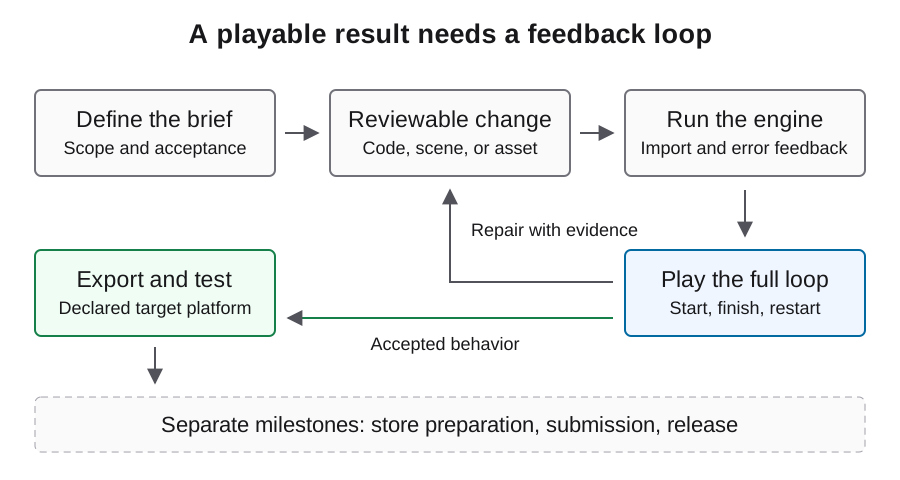
Behandeln Sie Editorautomatisierung als separate Verbindung
Das Unity-MCP-Projekt von CoplayDev stellt kompatiblen Clients Editoroperationen bereit. Seine Installationsanleitung beschreibt ein Editorpaket und eine Serververbindung. Der Modelldienst des Agenten ist getrennt: Das Ändern von Modellzugangsdaten repariert keine nicht verfügbare Editorinstanz.
Beginnen Sie mit schreibgeschützter Projektprüfung und bestätigen Sie, welche geöffnete Instanz die Anfrage erhält. Begrenzen Sie Mutationsfreigaben auf eine wegwerfbare Szene oder ausdrücklich eigene Funktion. Eine erfolgreiche Toolantwort bedeutet, dass die Operation ihre eigene Grenze abgeschlossen hat; die resultierende Szene kann weiterhin falsche Referenzen enthalten oder beim Spielen fehlschlagen. Der spezielle MCP-Leitfaden behandelt Verbindungsprüfungen und Versionsaufzeichnung.
Fordern Sie begrenzte Änderungen mit sichtbaren Ergebnissen an
Bitten Sie nach jedem Fehler eher um eine Controlleranpassung, einen Menüübergang oder eine kleine Persistenzfunktion als um eine vollständige Szenenumschreibung. Beschreiben Sie, was der Spieler tun soll, welcher Zustand sich ändern soll und wie das Ergebnis beobachtet wird. Bewahren Sie den vorher funktionierenden Zustand, bevor Sie generierte Änderungen akzeptieren.
Verwenden Sie das folgende beispielhafte Briefing zur Definition einer begrenzten Änderung und ihrer Prüfanforderungen. Prüfen Sie bei Szenen und Prefabs neben Skriptdiffs auch Objektverweise und gespeicherten Zustand; eine Quelldatei allein kann die für Gameplay maßgebliche Konfiguration nicht enthalten. Bitten Sie den Agenten, betroffene Objekte vor der Bearbeitung zu identifizieren.
Inspect the selected project and its existing input and controller code.
Add one restart transition to the owned gameplay scene.
Keep package versions and rendering settings unchanged.
Report changed scripts, scene references, and the verification performed.
Stop before package downloads, purchases, external uploads, or publishing.
Warten Sie auf die Kompilierung, bevor Sie Spielergebnisse interpretieren
Halten Sie Codekompilierung, Editorbereitschaft und Gameplay im Beobachtungslog getrennt. Wenn die Kompilierung fehlschlägt, erfassen Sie den frühesten relevanten Fehler und den Kontext des geänderten Quelltexts. Bitten Sie nicht um Bewegungstuning, während der Editor die vorgesehenen Skripte nicht laden kann; das erzeugt weitere Änderungen gegen eine ungültige Baseline.
Prüfen Sie nach der Kompilierung erwartete Komponenten und Referenzen, bevor Sie in den Play-Modus gehen. Wiederholen Sie nach einer Korrektur dieselbe Spieleraktion. Eine fehlerfreie Konsole ist ein nützlicher Beleg, aber das Spiel muss weiterhin den vorgesehenen Zustand erreichen. Wiederholte Änderungen ohne Symptomveränderung sollten eine kleinere Reproduktion und keinen größeren Ersatz auslösen.
Verwenden Sie das Projekt-Testframework bewusst
Das Unity Test Framework dokumentiert die Auswahl von Tests über die Kommandozeile und die Ausgabe von Ergebnissen. Das Beispiel setzt voraus, dass das Framework bereits konfiguriert ist und das Testausgabeverzeichnis existiert. UNITY_BIN und PROJECT sind beispielhafte Shell-Variablen, die auf vorhandenen Editor und Projekt zeigen. Stimmen Sie die Referenz auf Ihr installiertes Paket ab.
Führen Sie EditMode-Prüfungen für geeignete isolierte Logik und PlayMode-Prüfungen für ausführungspflichtiges Verhalten aus. Diese Kategorien ersetzen keine praktische Prüfung von Steuerung und Darstellung. Bewahren Sie Testanzahlen, Fehler und Ergebnisdateien mit der geprüften Revision auf. Ein Lauf, der keine Tests findet, belegt nicht, dass das Spiel besteht.
UNITY_BIN="/absolute/path/to/Unity"
PROJECT="/absolute/path/to/project"
"$UNITY_BIN" -batchmode -projectPath "$PROJECT" \
  -runTests -testPlatform EditMode \
  -testResults "/absolute/existing-results-dir/editmode.xml" \
  -logFile "/absolute/existing-results-dir/editmode.log"
Prüfen Sie Buildeingaben vor der Erstellung eines Players
Ein Build sollte die geprüfte Szenenauswahl und Zielkonfiguration des Projekts verwenden. Nehmen Sie nicht an, die aktuell im Editor geöffnete Szene sei die beim Start enthaltene. Bewahren Sie Buildidentität und Logs auf, damit spätere Fehler dem exakten Artefakt zugeordnet werden können.
Unitys CLI unterstützt den Aufruf einer vorhandenen statischen Editormethode über -executeMethod. Dieses Flag erzeugt keine Buildimplementierung: Das Projekt benötigt eine echte Methode mit ausdrücklichem Buildverhalten und Fehlerbehandlung. Bevorzugen Sie den vorhandenen Build-Einstiegspunkt des Teams gegenüber erfundenen Beispielmethoden, die ausführbar wirken, aber im Projekt nicht existieren.
Validieren Sie Gameplay außerhalb des Editors
Testen Sie den ausgelieferten Player auf dem deklarierten Betriebssystem mit vorgesehener Steuerung und sauberem Ausgangszustand. Starten Sie vom ersten Bildschirm, schließen Sie eine Runde ab, starten Sie neu, ändern Sie Einstellungen und starten Sie erneut. Vergleichen Sie Persistenz und Übergänge mit dem Abnahmebriefing und prüfen Sie nicht nur, ob ein Fenster aufgeht.
Erfassen Sie echte Screenshots und eine kurze eingabegesteuerte Sequenz aus diesem Artefakt. Wenn der Editorlauf bestanden hat, der Build aber fehlschlägt, prüfen Sie Szeneneinbindung, Ressourcenabhängigkeiten und plattformspezifisches Verhalten, bevor Sie den Agenten um eine Umschreibung des Kern-Gameplays bitten. Die geänderte Grenze ist ein nützlicher Hinweis auf die Ursache.
Verfolgen Sie menschliche Arbeit und ungeklärte Abhängigkeiten
Halten Sie manuelle Inspector-Änderungen, Asset-Bearbeitung, zusätzliche Anweisungen und Umgebungsreparaturen im Eingriffsdatensatz fest. Sie gehören zum Produktionsaufwand, auch wenn sie keine Modellnutzung erzeugen. Unterscheiden Sie bei der Kostenprüfung Textprogrammieraufrufe von Bildgenerierung, Engine-Arbeit und Tests auf dem Zielgerät.
Dieser dokumentationsgestützte Leitfaden sollte gegen die Versionen Ihres Editors und Pakets validiert werden. Halten Sie die kleinste vollständige Arbeitskette in der Übergabe fest: Verbindung, Änderung, Kompilierung, Spiel und Export. Sobald ein anderer Entwickler sie wiederholen kann, verwenden Sie diese Baseline für die nächste Funktion und wiederholen Sie die Prüfung, wenn sich Abhängigkeit oder Buildziel ändern.
Häufige Fragen
Wählt Unity MCP mein Modell aus?
Nein. Es stellt eine Editor-Tool-Verbindung bereit. Ihr Agent-Client bestimmt Modellzugriff und Authentifizierung separat.
Können Kommandozeilentests die Gameplay-Prüfung ersetzen?
Sie decken die tatsächlich gefundenen und ausgeführten Tests ab. Spielsteuerung, visuelle Klarheit und Zielplattformverhalten benötigen weiterhin passende Laufzeitprüfungen.
Warum gibt es keinen universellen Build-Befehl?
Builds hängen von Projektszenen, Zieleinstellungen und verfügbaren Einstiegspunkten ab. Ein erfundenes executeMethod-Ziel erzeugt kein lauffähiges Beispiel.
Kann ich eine Unity-Einrichtung für eine andere Editorversion wiederverwenden?
Prüfen Sie Paketkompatibilität erneut und bewahren Sie den vorherigen funktionierenden Zustand. Ein Upgrade ändert die Experimentumgebung und benötigt eine eigene Verifizierung.
Was sollte ich prüfen, wenn das Spiel im Editor funktioniert, der Build aber fehlschlägt?
Vergleichen Sie Startszene, gepackte Ressourcen, Zielkonfiguration und Plattformlogs. Reproduzieren Sie dieselbe Spieleraktion im exakten exportierten Artefakt.