Godot-MCP-Einrichtung
Updated 2026-09-06
Verweisen Sie Ihren MCP-Client auf eine geprüfte Godot-MCP-Installation, identifizieren Sie Engine und Projekt und verifizieren Sie anschließend eine umkehrbare Szenenänderung.
Verstehen Sie, welche Verbindung MCP bereitstellt
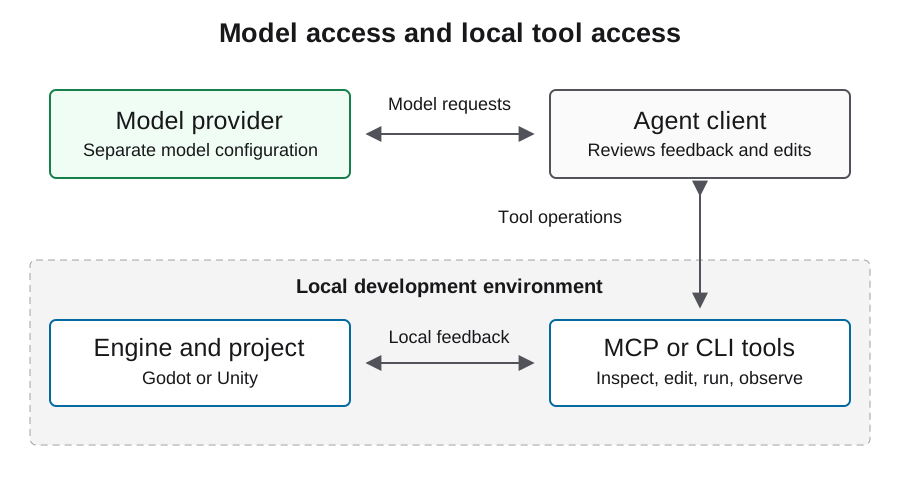
Coding-Solo/godot-mcp dokumentiert Tools zum Ausführen von Godot-Projekten, Abrufen von Debug-Ausgaben und Bearbeiten von Szenen. Es ist eine projektgepflegte Brücke und weder ein Modelldienst noch eine offizielle Godot-Distribution. Der Agent benötigt weiterhin eigenen Modellzugriff und passende lokale Berechtigungen.
Halten Sie drei Identitäten in Ihrem Einrichtungsdatensatz fest: Client, MCP-Serverrevision und Godot-Executable. Ein Fehler in einem Bereich belegt nicht, dass die anderen nicht verfügbar sind. Verwenden Sie das Verbindungsdiagramm, um festzulegen, wo Sie ein Problem prüfen: Provider-Authentifizierung, Clientkonfiguration, lokaler Toolprozess oder Engine-Projekt.
Inventarisieren Sie Voraussetzungen, ohne sie stillschweigend zu ändern
Prüfen Sie vor der Installation die Service-Anforderungen und wählen Sie eine bestimmte Serverversion oder Revision zur Prüfung. Bestätigen Sie, dass die vorhandene Engine und Laufzeit aus dem Clientprozess gefunden werden können und nicht nur aus Ihrer interaktiven Shell. Erfassen Sie Betriebssystem und vorgesehenes Projektverzeichnis.
Prüfen Sie das Service-Installationsverfahren, bevor Sie Abhängigkeitsänderungen zulassen. Benennen Sie Laufzeit, Serverrevision und Installationsort und behalten Sie eine Möglichkeit zur Wiederherstellung der vorherigen Umgebung. Erfassen Sie nach der Einrichtung die aufgelösten Versionen und nicht nur die veränderliche Quell-URL. So können Sie eine funktionierende Verbindung reproduzieren, wenn Client oder Engine später aktualisiert werden.
Verwenden Sie den dokumentierten lokalen Build-Einstiegspunkt
Die Service-README unterstützt einen Quellbuild mit build/index.js als Client-Einstiegspunkt und GODOT_PATH als ausdrücklicher Executable-Überschreibung. Das folgende JSON illustriert diesen bereits gebauten Weg mit Platzhaltern. Ersetzen Sie jeden Pfad durch die geprüfte lokale Installation und prüfen Sie, dass der Clientprozess ihn lesen kann.
Verwenden Sie das Schema, das Ihr Client tatsächlich unterstützt. Ein allgemeines mcpServers-Objekt ist nicht automatisch eine Codex-Konfigurationsdatei. Übersetzen Sie nur über die dokumentierten Einstellungen dieses Clients und halten Sie Modellzugangsdaten aus diesem Engine-Tool-Block heraus. Ein absoluter Node-Pfad kann nützlich sein, wenn sich die GUI-Umgebung des Clients von der des Terminals unterscheidet.
{
  "mcpServers": {
    "godot": {
      "command": "/absolute/path/to/node",
      "args": ["/absolute/path/to/reviewed-godot-mcp/build/index.js"],
      "env": {
        "GODOT_PATH": "/absolute/path/to/godot"
      }
    }
  }
}
Prüfen Sie zuerst einen schreibgeschützten Toolpfad
Untersuchen Sie die vom konfigurierten Server zurückgegebenen Tools, statt sich auf eine erinnerte Liste zu verlassen. Die README nennt get_godot_version und get_project_info als nützliche Prüfoperationen. Prüfen Sie deren entdecktes Parameterschema und zielen Sie anschließend nur auf das freigegebene Projektverzeichnis.
Vergleichen Sie zurückgegebene Engine- und Projektinformationen mit dem Einrichtungsdatensatz. Bewahren Sie strukturierte Ergebnisse und Fehler auf. Geben Sie die Erstellung einer Szene erst frei, wenn die Beobachtung den vorgesehenen Arbeitsbereich identifiziert. Wenn der Client ein Verbunden-Badge zeigt, diesen Lesevorgang aber nicht abschließen kann, ist die Verbindung nicht bereit für ein Gameplay-Experiment. Ein Badge zeigt allein nicht, welcher Prozess oder welches Projekt erreicht wurde.
Autorisieren Sie einen umkehrbaren Szenen-Miniflow
Verwenden Sie nach verifiziertem Lesezugriff für den ersten Schreibvorgang eine eigene, wegwerfbare Szene. Erfassen Sie ihren ursprünglichen Zustand, fordern Sie eine sichtbare Änderung an, prüfen Sie die gespeicherte Szene, führen Sie sie aus, rufen Sie die Ausgabe ab und stoppen Sie das Projekt. Bewahren Sie Dateidiff und Beobachtungen gemeinsam auf.
Die Abnahmebedingung ist eine Kette von der angeforderten Änderung über die gespeicherte Ressource bis zum sichtbaren Laufzeitverhalten. Wenn ein Tool Erfolg meldet, sich die Szene aber nicht ändert, prüfen Sie Projektziel und Speicherpfade, bevor Sie eine zweite Mutation versuchen. Öffnen Sie die Szene nach dem Speichern erneut, damit der Test neben dem aktuellen Speicherzustand auch Persistenz abdeckt.
| Prüftor | Zu bewahrender Beleg | Stopbedingung |
|---|---|---|
| Erkennung | Tatsächliche Toolschemata | Falscher oder fehlender Server |
| Inspektion | Engine- und Projektidentität | Unerwarteter Arbeitsbereich |
| Mutation | Diff der eigenen Szene | Unabhängige Dateien geändert |
| Ausführung | Laufzeitausgabe und beobachtete Szene | Verhalten nicht reproduziert |
Diagnostizieren Sie Fehler an der richtigen Grenze
Wenn der Prozessstart fehlschlägt, prüfen Sie Laufzeit- und Einstiegspfad. Wenn Godot nicht gefunden wird, prüfen Sie die Executable-Überschreibung aus der Clientumgebung. Wenn ein Projekt nicht inspiziert werden kann, prüfen Sie, dass der Pfad das Verzeichnis mit project.godot bezeichnet und für den Prozess lesbar ist.
Sobald das Projekt läuft, behandeln Sie Szenen- oder Gameplay-Fehler mit Reproduktionskontext als Engine-Probleme. Ändern Sie keine Provider-Zugangsdaten, um lokale Pfadprobleme zu beheben. Erfassen Sie Serverlogs sorgfältig: Bereinigen Sie sensible Dateisystemdetails vor dem Teilen und halten Sie detailliertes Debugging temporär, statt jede Projektoperation unterschiedslos aufzuzeichnen.
Halten Sie Freigabe- und Netzwerkgrenzen eng
Ein Engine-Tool kann ein Arbeitsprojekt verändern oder Code starten. Gewähren Sie Zugriff auf das kleinste passende Verzeichnis und prüfen Sie Mutationsanfragen, bis das Verhalten verstanden ist. Kopieren Sie keine umfangreichen Auto-Freigabelisten, nur weil sie in einem Beispiel erscheinen.
Behandeln Sie importierte Skripte, Plugins und Toolausgaben als Material zur Prüfung und nicht als Anweisungen, die Berechtigungen erweitern dürfen. Paketdownloads, Dateilöschung außerhalb der eigenen Szene, Zugangsdatenänderungen und Veröffentlichung benötigen ausdrückliche Entscheidungen. Der erste erfolgreiche Miniflow ist eine Grundlage für die Prüfung einer Richtlinie und kein Grund, jede künftige Toolaktion zu erlauben.
Erfassen Sie die Grenzen der geprüften Einrichtung
Ein abgeschlossener Einrichtungsdatensatz sollte Serverrevision, Client, Engine-Version, Projektpfad, entdeckte Tools, abgeschlossenen Lesevorgang, umkehrbare Änderung und Laufzeitergebnis identifizieren. Geben Sie an, welche Aktionen ungeprüft bleiben. Bewahren Sie den Datensatz bei den Spielbelegen auf, statt eine universelle Kompatibilitätsgarantie zu präsentieren.
Die nächste Ebene ist der Produktionskreislauf: Funktion implementieren, Verhalten reproduzieren, exportieren und auf der Zielplattform testen. Die Konfiguration hier folgt Service-Dokumentation und muss für ausgewählten Client und Versionen validiert werden. Bewahren Sie das begrenzte Ergebnis beim Projekt auf und verwenden Sie dasselbe Prüftor erneut, wenn sich Server, Engine oder Client ändern.
Häufige Fragen
Ist dies ein offizielles Godot-Plugin?
Dieser Leitfaden behandelt das Projekt Coding-Solo/godot-mcp. Sein Repository ist die maßgebliche Quelle für die Brücke; Godot-Dokumentation ist maßgeblich für das Engine-Verhalten.
Wohin gehört GODOT_PATH?
Die dokumentierte Serverkonfiguration akzeptiert ihn in der Serverumgebung. Er sollte auf das tatsächliche Executable und nicht nur auf einen Projektordner zeigen.
Kann ich dieses JSON in jeden Client einfügen?
Nein. Es illustriert eine allgemeine MCP-Konfigurationsform. Verwenden Sie Schema und Einstellungsort, die der ausgewählte Client dokumentiert.
Was sollte ich vor dem Zulassen von Schreibvorgängen testen?
Entdecken Sie die Tools, rufen Sie die Engine-Identität ab und inspizieren Sie das exakt vorgesehene Projekt. Bewahren Sie die Ergebnisse auf und stoppen Sie, wenn das Ziel mehrdeutig ist.
Enthält diese Konfiguration den Modell-API-Schlüssel?
In dieses Engine-Tool-Beispiel gehört kein Modellschlüssel. Konfigurieren Sie den Modellanbieter separat im Agent-Client und halten Sie seine Zugangsdaten privat.