Unity MCP instellen
Updated 2026-09-05
Verbind je client met de lokale Unity MCP-server, bevestig de bedoelde editorinstantie en test een kleine opgeslagen scene-wijziging voordat je toolmachtigingen uitbreidt.
Begrijp de editorbridge
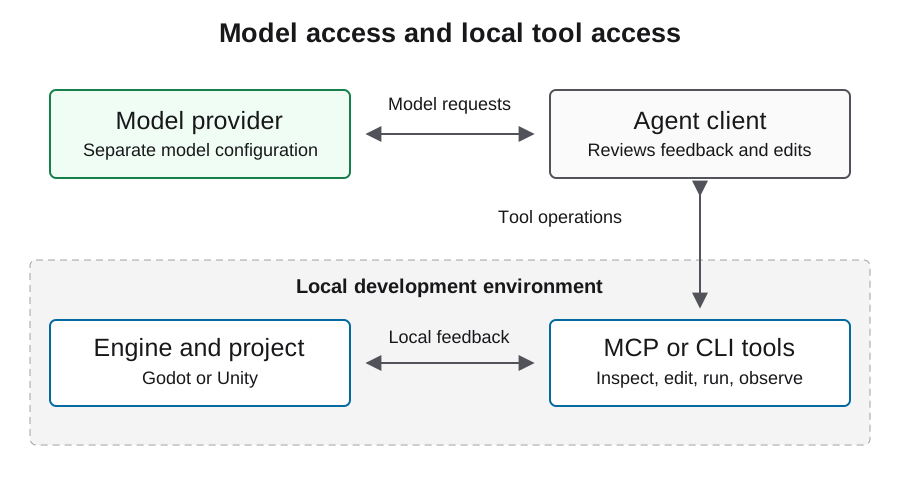
CoplayDev/unity-mcp verbindt een MCP-client met een server en een package aan de editorzijde. De modelservice is een afzonderlijke dependency. Het project documenteert tools voor scenes, scripts, assets en tests, maar een vermelde mogelijkheid is geen bewijs dat ze in jouw project werkt.
Leg vast welk proces elk deel van de verbinding beheert. Dat is belangrijk bij het diagnosticeren van een client die de server kan bereiken maar de editor niet kan bedienen. Houd accountcredentials, editorlicentie, packagecompatibiliteit en modelbeschikbaarheid als afzonderlijke setupcontroles bij. Een modelwijziging repareert geen mismatch van de editorinstantie.
Review het installatiepad en pinningbeleid
De installatiegids van het project documenteert het toevoegen van het package via Unity Package Manager en het gebruiken van de setupinterface om server en client te configureren. Review de genoemde Unity-, Python- en uv-vereisten voor de gekozen revisie voordat je iets installeert.
Bewaar voor reproduceerbaarheid de opgeloste package-revisie, editorversie, serverversie en dependencyrecords na de setup. Een bewegende branch-URL is een discovery-pad en geen onveranderlijke experimentele identiteit. Review downloads en packagewijzigingen voordat je ze op een bestaande game toepast en bewaar de vorige werkende projectstatus zodat een verbindingsexperiment omkeerbaar blijft.
https://github.com/CoplayDev/unity-mcp.git?path=/MCPForUnity#mainStem het lokale HTTP-endpoint af op de client
De onderhouden installatiegids documenteert het lokale HTTP-voorbeeld hieronder. Het veronderstelt dat de server al op dat adres draait. Bevestig de werkelijk geconfigureerde transportlaag en het adres in de editor-setupinterface voordat je het gebruikt. De MCP-URL is geen LLM API-base-URL.
Gebruik de gedocumenteerde configuratievorm van je client. Sommige clients gebruiken andere root keys of transportdeclaraties, dus dit generieke mcpServers-voorbeeld is geen universeel bestand om in elke agent te plakken. Houd de server lokaal tenzij een afzonderlijk gereviewde remote setup nodig is en voeg geen modelcredentials toe aan een niet-gerelateerde editorverbinding.
{
  "mcpServers": {
    "unityMCP": {
      "url": "http://localhost:8080/mcp"
    }
  }
}
Bewijs welke editorinstantie het werk ontvangt
Open het bedoelde project en inspecteer de verbindingsstatus via de package-interface. Gebruik daarna de ontdekte read-bewerkingen van de client om project- en scenecontext op te halen. Vergelijk die informatie met het lokale project voordat je een edit goedkeurt. Meerdere geopende projecten maken deze poort extra belangrijk.
Leg werkelijke resources en toolschema's van de geïnstalleerde versie vast. Verzin geen tool call op basis van een naam die je uit een andere release kent. Een nuttig eerste resultaat identificeert de verwachte scene en bestaande objecten zonder ze te wijzigen. Stop en los routing op wanneer de geretourneerde status verouderd of ambigu is, in plaats van met een zichtbare mutatie het doel te proberen ontdekken.
Gebruik een omkeerbare edit als eerste miniflow
Kies een disposable scene die je beheert, leg de beginstatus vast en vraag één eenvoudige wijziging met een zichtbaar gevolg. Inspecteer opgeslagen scene en filediff, wacht tot de editor klaar is en speel de scene. Bewaar waargenomen gedrag en consolefouten.
Open de scene daarna opnieuw om te bevestigen dat de bedoelde wijziging persistent is. Zo onderscheid je een in-memory-editoreffect van een opgeslagen projectwijziging. Houd de flow klein genoeg om fouten aan één grens te diagnosticeren: routing, mutatie, compilatie, executie of persistentie. Herstel de disposable scene na review en gebruik de geregistreerde werkende configuratie voor je volgende taak.
| Observatie | Wat dit vaststelt | Wat blijft over |
|---|---|---|
| Client ontdekt tools | Server is bereikbaar | Correcte editor-targeting |
| Verwachte scene wordt teruggegeven | Read richt zich op bedoelde context | Write en runtimegedrag |
| Opgeslagen diff komt overeen met request | Resource-mutatie is persistent | Speelbaar resultaat |
| Scene gedraagt zich zoals gevraagd | Begrensde runtime-uitkomst | Volledige game- en exportacceptatie |
Troubleshoot het transport vóór de game
Controleer bij een client die niet kan verbinden de geconfigureerde URL en of de lokale server draait. Inspecteer bij een server die start maar zonder editor zit de packageverbinding en editorlogs. Inspecteer bij een verbonden bedoelde editor met een ontbrekende tool de toolgroepen die de geïnstalleerde versie blootlegt.
Diagnosticeer pas daarna compilatie of gameplay. Houd afzonderlijke logfragmenten bij voor clientstart, serverrouting, editorreadiness en de mislukte sceneactie. Zo kan een rapport uitleggen waar executie stopte in plaats van elke fout aan het model toe te schrijven of componenten zonder bewijs steeds opnieuw te installeren.
Bescherm het project tegen brede automatisering
Een editorverbinding kan scenes, scripts en assets wijzigen. Beperk het eerste experiment tot een bekende directory en vereis review voor bewerkingen die resources verwijderen, dependencies wijzigen of niet-gerelateerde scenes aanraken. Bewaar een herstelbare werkstatus vóór de eerste wijziging.
Maak een lokale developmentservice niet openbaar alleen om een clientconfiguratieprobleem op te lossen. Behandel content van third-party assets en toolresultaten als niet-vertrouwde input en houd credentials uit gedeelde logs. Een geslaagde verbinding is geen toestemming om builds te uploaden of store-records te wijzigen. Publiceren blijft een afzonderlijke workflow met een afzonderlijke autorisatiegrens.
Draag een reproduceerbaar verbindingsrecord over
Leg editor-, project-, package- en serverrevisies, clientversie, transportlaag, waargenomen tooloppervlak en voltooide miniflow vast. Bewaar de exacte scenediff en het runtime-resultaat. Vermeld of compilatie, PlayMode-gedrag, tests en doel-export zijn onderzocht of nog openstaan.
Deze configuratie volgt de documentatie van het onderhouden project; verifieer haar met jouw geïnstalleerde package en client. Ga voor gameproductie door naar de Unity-workflow en test de complete loop. Houd bekende beperkingen bij de overdracht, zodat een andere ontwikkelaar verbindingsproblemen van projectproblemen kan onderscheiden en dezelfde werkende setup kan reproduceren.
Veelgestelde vragen
Is localhost:8080/mcp het modelendpoint?
Nee. Het is het gedocumenteerde voorbeeld van een lokale MCP-server. Modelrequests gebruiken de afzonderlijke providerconfiguratie van de agentclient.
Bewijst de verbonden-indicator de integratie?
Het is een eerste observatie. Verifieer projectidentiteit en een gecontroleerde read voordat je doorgaat met een omkeerbare write en runtimecontrole.
Kan ik dezelfde JSON met elke client gebruiken?
Nee. Clients verschillen in schema en transportondersteuning. Volg de gedocumenteerde configuratie van de geselecteerde client.
Moet de eerste test een complete game bouwen?
Begin met één omkeerbare scene-wijziging. Die levert duidelijker bewijs over routing, persistentie en runtimegedrag voordat je een grotere taak start.
Wat moet ik na de setup vastleggen?
Leg client, transport, editor- en serverversies, opgeloste package-revisie, projectidentiteit en de resultaten van de read en omkeerbare scenetest vast.