KI-Spielelokalisierung
Updated 2026-09-05
Übersetzen Sie eine vollständige Spielerreise und keine unverbundene String-Liste. Beginnen Sie mit stabilen IDs, bewahren Sie die Bedeutung des Gameplays und prüfen Sie das Ergebnis im exportierten Spiel.
Extrahieren Sie die Strings, denen Spieler tatsächlich begegnen
Beginnen Sie mit einer vollständigen Spielerreise: Titel, Einstellungen, Tutorial, Gameplay-Feedback, Sieg oder Niederlage und Neustart. Nehmen Sie Fehlermeldungen und Speicherabfragen auf, nicht nur Dialoge. Geben Sie jeder Nachricht einen stabilen Schlüssel, damit Revisionen angewendet werden können, ohne zu raten, welche identische englische Formulierung der Übersetzer meinte.
Speichern Sie Kontext neben dem Text: Bildschirm, Sprecher, Aktion, Ton und Platzbeschränkung. Das Wort charge kann sich auf einen Preis, einen Angriff oder gespeicherte Energie beziehen. Ein kurzes Kontextfeld verhindert, dass diese Mehrdeutigkeit eine ganze Charge durchzieht. Halten Sie IDs getrennt von Prosa und benennen Sie Schlüssel nicht um, nur weil sich der englische Wortlaut ändert.
Bereiten Sie eine saubere Godot-Quellentabelle vor
Godot dokumentiert CSV-Übersetzungseingaben mit eindeutigen Schlüsseln und Sprachspalten. Eine mit Unterstrich beginnende Spalte kann Kommentare enthalten. Das Beispiel ist ein eigenes englisches Quell-Fixture; fügen Sie Ziel-Locale-Spalten nach der Übersetzungsprüfung hinzu. Verwenden Sie einen CSV-fähigen Editor oder Parser, damit Anführungszeichen, Kommas und Zeilenumbrüche gültig bleiben.
Führen Sie eine Terminologieliste für Steuerelemente, Gegenstände und wiederkehrende Mechaniken. Teilen Sie dem Übersetzer mit, welche Begriffe Namen sind und welche angepasst werden dürfen. Frieren Sie die Quellenrevision vor einer Charge ein und verfolgen Sie spätere Änderungen nach Schlüssel. So können Sie geänderte Nachrichten prüfen, statt jede akzeptierte Zeile erneut generieren zu lassen.
keys,en,_context
MENU_START,Start game,Title screen action
MENU_RESTART,Restart round,Shown after win or loss
SCORE_TOTAL,Score: {score},HUD; preserve the named placeholder
SAVE_FAILED,Progress could not be saved.,Error after a failed save
Schützen Sie Platzhalter und Gameplay-Fakten
Trennen Sie Text, der sich ändern kann, von Werten, die das Spiel zur Laufzeit einsetzt. Godot unterstützt übersetzte Strings mit benannten Formatargumenten, sodass Übersetzer einen Satz umstellen und seine Variablen behalten können. Das Beispiel setzt voraus, dass die Übersetzungsressource konfiguriert ist und score_label auf eine vorhandene Label-Referenz zeigt.
Validieren Sie die Menge der Platzhalter, erforderliche Schlüssel, in Anweisungen eingebettete Zahlen und jedes von Ihrem Projekt verwendete Markup. Bitten Sie einen menschlichen Prüfer, die Bedeutung unabhängig zu kontrollieren. Eine strukturell gültige Übersetzung kann dennoch eine Steuerungsanweisung umkehren oder das Ziel verändern. Halten Sie Strukturprüfungen und Sprachfreigabe als getrennte Ergebnisse fest, damit jeder Fehler den richtigen Prüfer erreicht.
score_label.text = tr("SCORE_TOTAL").format({"score": score})Übersetzen Sie nach Kontext und prüfen Sie schwierige Nachrichten
Bündeln Sie zusammengehörige Bildschirme oder Gespräche, damit das Modell Terminologie und Stimme beibehalten kann. Geben Sie jeder Charge Quellkontext, freigegebenes Glossar, geschützte Tokens und Zielgruppe mit. Fordern Sie eine strukturierte Ausgabe mit den ursprünglichen IDs an und lehnen Sie fehlende oder unerwartete Einträge vor dem Zusammenführen ab.
Leiten Sie mehrdeutige Mechaniken, Humor, Figurenstimme und kulturell sensible Texte an einen kompetenten Sprachprüfer weiter. Kurze Button-Labels erfordern oft mehr Urteil als lange Beschreibungstexte, weil der verfügbare Platz klein ist. Bewahren Sie Korrekturen des Prüfers, wo sinnvoll, als Terminologie- oder Kontextaktualisierungen auf, damit die nächste Charge dasselbe Missverständnis nicht wiederholt.
Importieren und registrieren Sie die Übersetzungen
Prüfen Sie nach dem Import die vorgesehenen Übersetzungsressourcen in Godots Project Settings unter Localization und Translations. Leiten Sie eine erfolgreiche Registrierung nicht allein aus der Existenz einer CSV-Datei ab. Verwenden Sie die Dokumentation Ihrer Engine-Version und prüfen Sie die tatsächliche Ressourcenliste.
Wechseln Sie im laufenden Projekt die Sprache und besuchen Sie die Bildschirme, die die neuen Schlüssel verwenden. Wenn ein Schlüssel wörtlich angezeigt wird, prüfen Sie Schreibweise des Schlüssels, Ressourcenregistrierung und ausgewähltes Locale. Wenn Text verschwindet, prüfen Sie Schriftart und erforderliche Glyphenabdeckung. Bewahren Sie Schriftberechtigungen und Fallback-Auswahl bei den Asset-Datensätzen auf, denn eine korrekte Übersetzung ist nutzlos, wenn der Build sie nicht darstellen kann.
Belasten Sie das Layout, bevor Sie alles übersetzen
Verwenden Sie Godots Pseudolokalisierungswerkzeuge, um Layoutannahmen früh sichtbar zu machen. Testen Sie anschließend die tatsächlich geprüften Zielsprachentexte in denselben Bildschirmen. Lange Labels, mehrere Zeilen, Rechts-nach-links-Reihenfolge, Satzzeichen und gemischte Zahlen können Probleme aufdecken, die ein Screenshot in der Quellsprache nicht zeigt.
Prüfen Sie Steuerelemente bei der kleinsten unterstützten Fenstergröße und mit der vorgesehenen Eingabemethode. Kontrollieren Sie, dass Labels lesbar bleiben, ohne benachbarte Steuerelemente zu verdecken, und dass der Spieler wichtige Aktionen weiterhin erreichen kann. Testen Sie Dialogfortschritt und Untertitel-Timing als Teil des Spiels und nicht nur in einer Tabelle. Bewahren Sie Screenshots des tatsächlichen Builds für Probleme auf, die visuelle Beurteilung erfordern.
Halten Sie Shop-Texte und Sprachunterstützung konsistent
Übersetzen Sie Shop-Beschreibungen aus einem freigegebenen Funktionsinventar. Verfolgen Sie Benutzeroberflächentext, Untertitel und Audio-Unterstützung getrennt und stimmen Sie die Shop-Darstellung auf das ab, was der Build tatsächlich bietet. Eine attraktive lokalisierte Beschreibung darf nicht stillschweigend einen Modus, eine Plattform oder eine Barrierefreiheitsfunktion versprechen, die nicht ausgeliefert wurde.
Steam bietet einen eigenen Workflow für Lokalisierung und Spracheinstellungen. Gleichen Sie diesen vor der Einreichung mit dem Release-Paket des Spiels ab. Nehmen Sie KI-gestützte spielerbezogene Übersetzungen für die aktuelle Prüfung der Content Survey in das Beitragsinventar des Produkts auf. Die Veröffentlichung im Shop ist eine andere Aktion als die Vorbereitung einer Lokalisierungsdatei. Halten Sie deshalb Prüf- und Veröffentlichungsverantwortung ausdrücklich fest.
Nehmen Sie eine lokalisierte Spielerreise ab und pflegen Sie danach die Änderungen
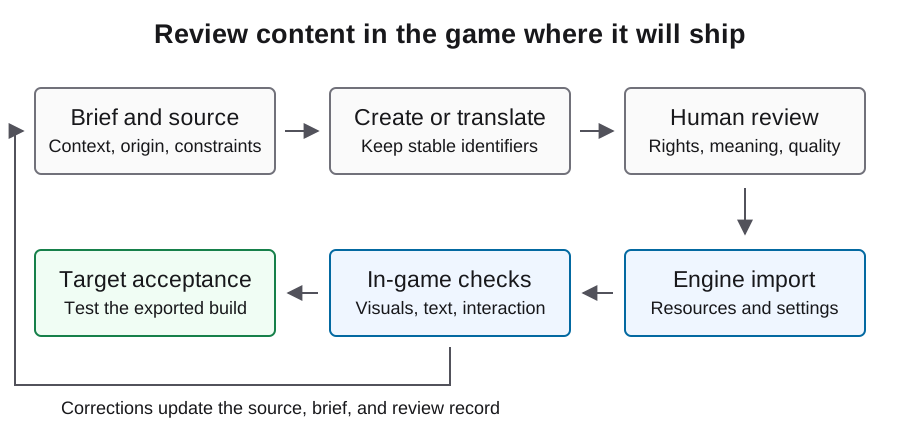
Durchlaufen Sie für jedes Ziel-Locale die gewählte Spielerreise über eine vollständige Runde und starten Sie mit der vorgesehenen Sprachpräferenz erneut. Erfassen Sie fehlende Schlüssel, Formatierungsfehler, visuelle Probleme und semantische Korrekturen gegen Quellenrevision und Build. Akzeptieren Sie das Locale erst, wenn die zuständigen Prüfer diese Befunde gelöst haben.
Bei späteren Updates machen Sie Übersetzungen für geänderte Bedeutung ungültig und behalten unveränderte freigegebene Einträge bei. Dieser Leitfaden beschreibt dokumentationsgestützte Schritte und beispielhafte Fixtures; er berichtet kein ausgeführtes Lokalisierungsergebnis. Verwenden Sie die kleine Spielerreise als ersten Validierungsumfang, bevor Sie das vollständige Skript oder weitere Sprachen hinzufügen.
Häufige Fragen
Soll ich das gesamte Spielskript in einer Anfrage senden?
Beginnen Sie mit zusammenhängenden Szenen oder Bildschirmen und einem gemeinsamen Glossar. Validieren Sie die zurückgegebenen Schlüssel und prüfen Sie eine vollständige Spielerreise, bevor Sie die Charge erweitern.
Kann ein Modell Übersetzungsschlüssel umbenennen?
Halten Sie Schlüssel stabil und getrennt vom editierbaren Text. Benennen Sie sie nur als bewusste Code- und Inhaltsmigration um und nicht als Nebenwirkung der Übersetzung.
Warum zeigt das Spiel einen Schlüssel statt einer Übersetzung an?
Prüfen Sie ausgewähltes Locale, exakten Schlüssel und registrierte Übersetzungsressourcen. Eine im Projekt vorhandene CSV-Datei reicht für die Diagnose nicht aus.
Belegt Pseudolokalisierung die Übersetzungsqualität?
Sie hilft, Layout- und Lokalisierungsprobleme sichtbar zu machen. Die tatsächliche Bedeutung in der Zielsprache benötigt weiterhin Sprachprüfung und Tests im Spiel.
Sollten Sprachangaben im Shop der Übersetzungstabelle folgen?
Sie sollten dem getesteten Build folgen. Verfolgen Sie Oberfläche, Untertitel und Audio getrennt und gleichen Sie sie mit den Shop-Einstellungen ab.