Godot AIゲーム開発
Updated 2026-09-05
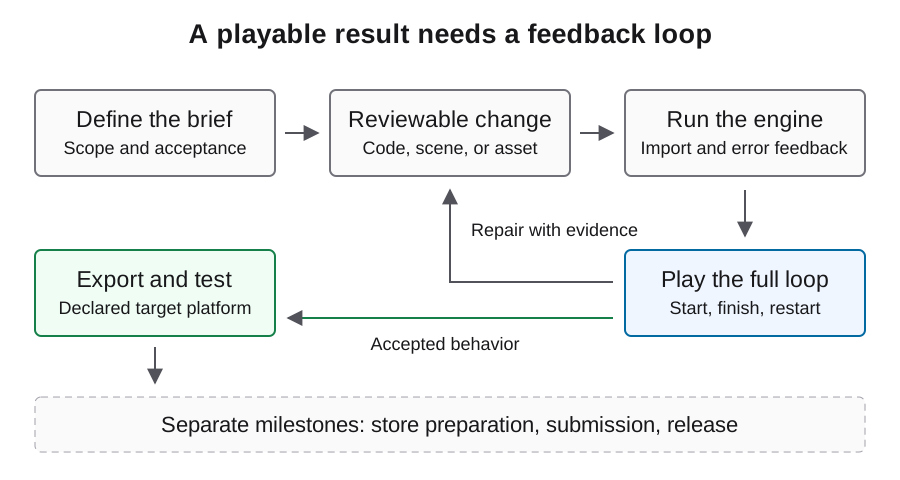
Godot CLIのフィードバックを使って、プロジェクト編集からプレイ可能なループとテスト済みエクスポートへ進みます。インポート、シーンの動作、パッケージ化を別々の手順として確認します。
編集前にプロジェクトの境界を定義する
所有するプロジェクトディレクトリと、許可された変更の書面リストから始めます。既存のシーン、スクリプト、アセット、プラグインを棚卸しし、エージェントが二つ目の実装を作らず、現在の構造を拡張できるようにします。初期プロジェクトを復元可能にし、どのエンジンバイナリで開くかを記録します。
明示的な遷移を持つ、控えめなプレイ可能単位を選びます。たとえば、タイトル画面から1部屋へ進み、勝敗を経て戻る流れなら、繰り返しテストできます。見た目の構成と操作性を誰がレビューするかも決めてください。パーサーが成功したことやモデルの完了メッセージだけでは、体験が一貫しているとは証明できません。
実行ファイルと対応する引数を特定する
Godotの安定版CLIドキュメントには、以下のコマンドが用意されています。GODOT_BINとPROJECTはこの例で選んだシェル変数であり、Godotの設定ではありません。プレースホルダーのパスを既存の実行ファイルとプロジェクトに置き換えてください。プロジェクトパスにはproject.godotが必要です。
追加のフラグをスクリプト化する前に、バージョンとヘルプ出力を取得します。これにより、現在のオンラインドキュメントにあるコマンドが、インストール済みのビルドにも存在すると決めつけずに済みます。バイナリの識別情報を後のテスト結果とともに記録し、失敗を調査している間は固定します。以下の例示コマンドは文書化されたCLI形式を使っています。
GODOT_BIN="/absolute/path/to/godot"
PROJECT="/absolute/path/to/project"
"$GODOT_BIN" --version
"$GODOT_BIN" --help
"$GODOT_BIN" --headless --path "$PROJECT" --import
インポート、解析、実際のプレイを分ける
ヘッドレスインポートはアセット処理の境界を確認します。パーサーチェックはスクリプトを調べます。通常の起動ではゲームまで到達し、シーンの接続や実行時の問題が明らかになることがあります。3つすべてを「テスト通過」と要約せず、レビュー記録で結果を分けてください。
以下の例示スクリプトのパスは、プロジェクト内にすでに存在している必要があります。パーサーチェックは意図的に狭い範囲の確認であり、衝突が機能すること、入力に反応すること、永続化が正しいことは証明できません。編集後は、その変更が関係する動作と、その直前および直後の遷移を再生します。生成されたヘルパー関数を対象に多数の孤立チェックを作るより、こちらのほうが有益な場合があります。
"$GODOT_BIN" --headless --path "$PROJECT" \
  --script res://scripts/player.gd --check-only
"$GODOT_BIN" --path "$PROJECT" --debug
CLIツールとMCPを意図的に選ぶ
シェルを扱えるエージェントは、レビュー済みのCLI手順を実行できます。Godot MCPは追加のプロジェクト管理ツールインターフェースであり、セットアップは専用ページで説明しています。どちらの場合も、書き込みやプロセス起動を承認する前に、どのプロジェクトを対象にするかを運用者が把握している必要があります。
エージェントのモデルプロバイダー設定とエンジンツールを分けて管理します。ローカル接続が動作しても、特定のモデルが利用できることや、互換性のあるゲートウェイがすべての機能に対応することは証明できません。まず許可された最小の読み取りを行い、次に元に戻せるシーン変更を行い、その後に承認済み実験で完全なゲームプレイループを実行します。
失敗には十分なシーンコンテキストを与える
操作に失敗したら、関連するシーンツリー、スクリプト、入力アクション、最初の意味のある実行時エラーを取得します。期待した遷移と観測された状態を説明してください。「プレイヤーが動かない」という報告には、ゲームがフォーカスを持っているか、入力が検出されるか、プレイヤーの位置が変わるかを含めます。
その証拠に結び付いた小さな修正案と説明を求めます。適用後は同じ操作を繰り返し、再開とシーン遷移に回帰がないか確認します。エラーが消えたというだけで修正を受け入れないでください。影響した機能を無効にすれば、元の要件を満たさないままエラーだけを消せる場合があります。
エクスポートの前提条件を明示的に準備する
エクスポートには一致するプリセットと、インストールされたエクスポートテンプレートが必要です。ビルドする前にexport_presets.cfgとリソースの同梱を確認します。エクスポートの認証情報は非公開に保ってください。例のプリセット名は説明用であり、プロジェクトに一致する必要があります。出力ディレクトリはあらかじめ存在していなければなりません。
テンプレートやプリセットの不足は環境の問題として扱い、生成されたゲームロジックが間違っている証拠とはみなしません。エクスポートログと成果物のハッシュを保持し、対象プラットフォームの指摘を特定のビルドに結び付けます。エクスポートが成功しても、配布したプレイヤーが起動してラウンドを完了することは証明されません。
"$GODOT_BIN" --headless --path "$PROJECT" \
  --export-release "Windows Desktop" "/absolute/existing-build-dir/game.exe"
対象環境で提供ミニフローを実行する
サポート対象にするOSでエクスポート済みゲームを起動します。開始、入力、完全なラウンド、再開、設定、再起動後の永続化をテストします。それぞれについて、成果物の識別情報、デバイスのコンテキスト、観測結果を保持してください。macOSで作成したエクスポートだけでは、Windowsの動作は検証できません。
Webを対象にする場合は、ブラウザのローディングと実行時エラーも確認し、実際の入力でキャンバスを操作します。コンテンツが表示され、必要に応じて動くことを検証してください。ローカルエディタの実行だけでブラウザのリソース読み込みとプラットフォーム制限を網羅できると考えず、想定するホスティング設定をテストします。
検査できるソースプロジェクトとネイティブキャプチャ
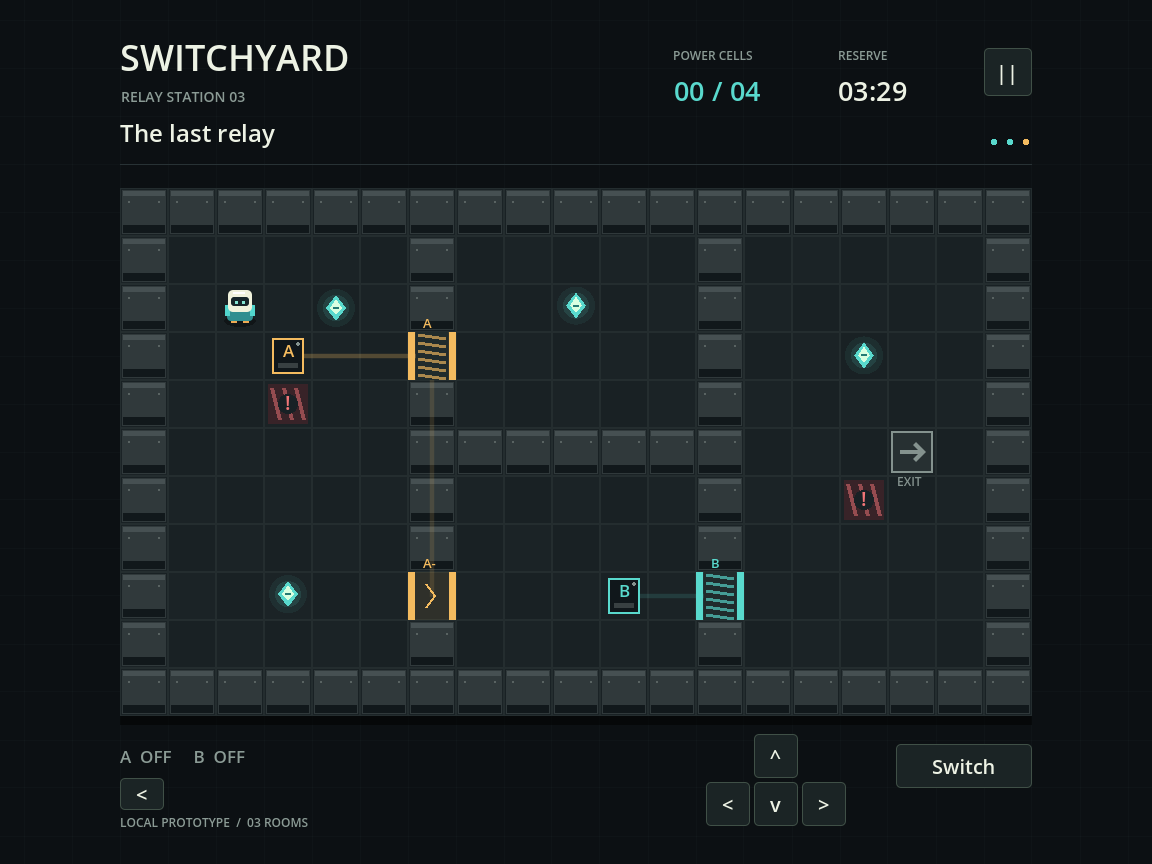
ローカルのSwitchyard例には、3部屋のGodotパズル、自動ゲームプレイチェック、セーブ再オープンチェック、元のログ、ソースZIP、Godot PCKがあります。ネイティブキャプチャには、2つのビューポートサイズで実際に実行中のプロジェクトが表示されます。スクリーンショットだけで判断するより、文書化されたコマンドを繰り返すほうが強い確認になります。
このプロジェクトは、正確な生成モデルが検証されていないCodex実行でGodot 4.5.1を使いました。そのため、ローカルエンジンワークフローを示すものであり、Astraベンチマークではありません。エクスポートテンプレートが不足していたためブラウザエクスポートはブロックされ、PCKはスタンドアロンWindows実行ファイルではありません。これらの境界はソースとともに記録しているため、次の開発者は何が残っているかを把握できます。
レビュー可能な引き継ぎでループを閉じる
引き継ぎには、プレイ可能な範囲、ソースの識別情報、エンジンとテンプレートのバージョン、ビルド手順、受け入れ済みの結果、未解決の不具合を記載します。テストした成果物からの真正なキャプチャと、出荷アセットの来歴を含めてください。修理の試行と手動介入を保持し、最終的に生成されたコードのダンプだけを提示しないようにします。
基本ループを受け入れたら、プラットフォームへの提出を検討する前に、独自のインポートチェックとゲームプレイチェックを通してアセットとローカライズを追加します。この手順はエンジンのドキュメントに基づいています。インストールしたバージョンに適用し、実際の結果を保持してください。再現手順付きの短い未解決問題リストを用意し、次の開発セッションが同じ既知の状態から始まるようにします。
よくある質問
ヘッドレスインポートはゲームプレイテストですか?
いいえ。リソースのインポートを実行するだけです。入力、見た目、状態遷移、永続化には、それぞれ観測可能な確認が必要です。
エクスポートテンプレートをエディタの実行ファイルとして使えますか?
文書化されたエクスポートコマンドにはGodotエディタのバイナリを使います。エクスポートテンプレートは別の前提条件であり、エディタの代わりにはなりません。
エクスポートプリセットを解決できないのはなぜですか?
名前がスペースも含めてexport_presets.cfgと完全に一致することと、意図したプロジェクトディレクトリを選択していることを確認してください。
エージェントはどこでコマンドを実行すべきですか?
明示的に指定した所有プロジェクトのパスと、選択したエンジン実行ファイルを使います。別のターミナルでたまたま有効になっているディレクトリやバイナリに依存しないでください。
最小限で役に立つ受け入れフローは何ですか?
タイトルから起動し、主要な操作を行い、ラウンドを完了して再開し、その後に再起動して永続化を確認します。ゲームに新しい動作を追加したら拡張してください。