カタログの全モデルを、Chatbox にカスタムプロバイダー1つで追加する。
Updated 2026-07-29
Chatbox には、あらゆる OpenAI 互換エンドポイント向けの Add Custom Provider というフローが用意されています。API Mode を OpenAI API Compatible にし、API Host を https://api.apisrouter.com/v1 に設定してキーを1つ貼り付ければ、Claude・GPT・Gemini・DeepSeek がデスクトップ・モバイル・Web のモデルピッカーに並びます。
早わかり: Model Provider 設定のダイアログ1つ。
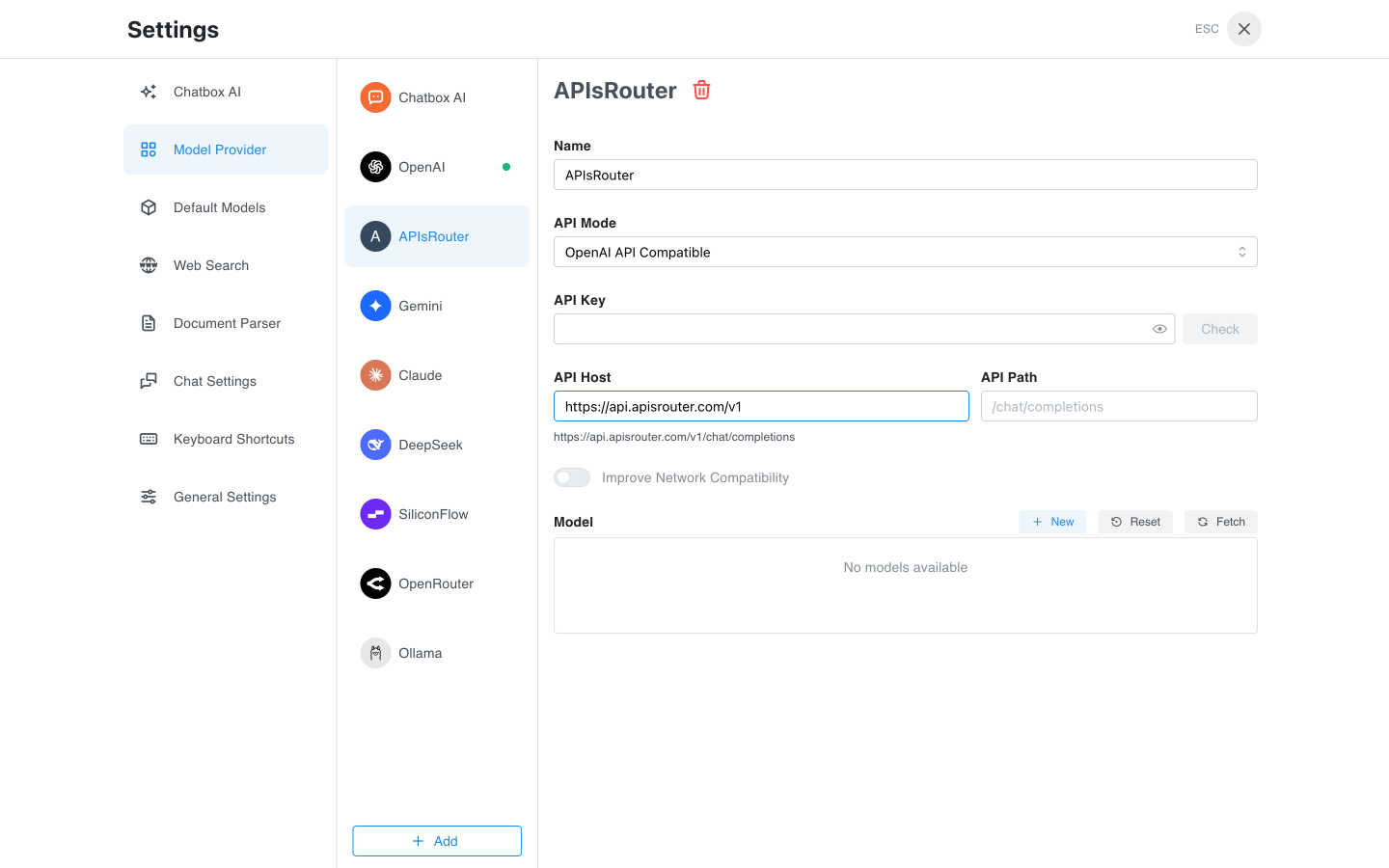
Chatbox の Settings を開き、Model Provider タブに切り替えます。Add をクリックし、続けて Add Custom Provider をクリックします。ダイアログに5つの値を入力してください。Name(APIsRouter)、API Mode は OpenAI API Compatible、キーは API Key に、API Host に https://api.apisrouter.com/v1、そして API Path は Chatbox が /v1 で終わるホストに対して自動入力する /chat/completions のデフォルトのままにしておきます。
続けてモデルを追加します。Fetch ボタンはエンドポイントのモデルリストを /v1/models 経由で取得するので、カタログから直接 id を有効にできます。短くキュレーションされたピッカーを好むなら New で id を手入力してください。キー欄の隣の Check をクリックすると Chatbox がライブリクエストを実行し、緑色の確認が出ればプロバイダーの配線は完了です。この手順は現行の Chatbox の Web アプリでそのまま検証済みで、同じダイアログがデスクトップ版・モバイル版にも搭載されています。
Chatbox がカスタムプロバイダーとどう話すか。
Chatbox(GitHub 上では chatboxai、スター数はおよそ41K)は、最も広く導入されている AI チャットクライアントの一つです。Windows・macOS・Linux 向けのネイティブアプリ、iOS・Android 向けのモバイルビルド、web.chatboxai.app のブラウザ版があります。大手ベンダー向けのファーストパーティのエントリを標準搭載しており、それぞれ独自のキーを求めますが、それ以外のすべてに対してドキュメント化された経路がカスタムプロバイダーのダイアログです。
OpenAI API Compatible モードのカスタムプロバイダーは、エンドポイントの単純な記述にすぎません。ホスト、パス、キー、そしてモデル id のリストです。すべての会話のターンは、そのホストに対する標準的なチャット補完リクエストになり、モデル id はピッカーから文字列として渡されます。Chatbox はその id をどのベンダーが訓練したか気にしません。だからこそマルチベンダーのゲートウェイがここで役に立ちます。プロバイダーエントリ1つで claude-sonnet-4-6、gpt-5.5、gemini-3.5-flash、deepseek-v4-flash が同じピッカーに並び、同じキーで課金されます。
4つのファーストパーティのプロバイダーを積み重ねるのとの実務上の違いは、キーが減るというだけではありません。Chatbox の設定はデバイスごとに同期されるので、追加するベンダーアカウントの一つひとつが、スマートフォン・ラップトップ・Web アプリそれぞれに貼り付けるべきキーになります。カスタムプロバイダー1つなら、貼り付けはデバイスごとに1回で済み、ある会話を Claude から DeepSeek に切り替えるのもプロバイダーの変更ではなくピッカーの変更で済みます。
フルセットアップ: ダイアログの全項目。
Name は単なるラベルで、APIsRouter としておけばピッカーが読みやすくなります。API Mode は OpenAI API Compatible にする必要があり、これが Chatbox に標準のチャット補完を話すよう指示します。ドロップダウンにあるもう一方のモードは Gemini ネイティブのエンドポイント向けで、ゲートウェイに使いたいものではありません。
API Host と API Path が組み合わさってリクエスト URL になり、この2つがセットアップを間違えやすいポイントです。ホストを https://api.apisrouter.com/v1 に設定すると、パスは /chat/completions になり、Chatbox は /v1 ホストを認識するとちょうどこの値を自動入力します。Chatbox のドキュメントは、ホストが /v1 を省略しパスが既定で /v1/chat/completions になる素のホスト規約についても説明しています。どちらも同じ URL に組み上がるので、片方を選び、もう片方はデフォルトのままにしておいてください。壊れるのはこの2つを混在させたとき、つまり /v1 付きのホストに /v1/chat/completions のパスを重ねたときで、その結果 /v1/v1 という二重の URL になり 404 が発生します。フィールドのラベルと自動入力の挙動は Chatbox のリリースごとに少しずつ変わるので、記憶よりも組み立てられた URL を信じてください。
モデルについては、Fetch が手間の少ない経路です。Chatbox がエンドポイントの提供するすべてを一覧し、あなたはほしいものをトグルするだけです。New はキュレーションされた経路で、id を手入力すればピッカーは短いままです。各モデル行には機能スイッチ(ビジョン、ツール利用)があります。モデルがその機能を実際にサポートしていると分かっている場合を除いてオフのままにしてください。未設定のモデルはプレーンなテキストとして扱われ、それが安全なデフォルトだからです。最後に Check を実行し、会話を開始して新しいプロバイダー名のもとでモデルを選んでください。
Name:      APIsRouter
API Mode:  OpenAI API Compatible
API Key:   sk-YOUR-APISROUTER-KEY
API Host:  https://api.apisrouter.com/v1
API Path:  /chat/completions   (autofilled)

Models: Fetch (pull the catalog) or New (type ids)
Then:   Check → green confirmation
日常のチャットクライアント向けのモデル選び。
有効にしたモデルはすべて1つのキーで課金されるため、2つの id を比較するのはアカウントの判断ではなくピッカーの切り替えです。同じ種類の会話を数日ずつ両方で試し、APIsRouter コンソールでモデルごとの支出を読んで、実力に見合ったものを残してください。
- 日常の質問や素早い書き換えはバースト的な作業です。claude-haiku-4-5-20251001 と gemini-3.5-flash は瞬時に感じるほど速く回答し、日々のトラフィックの大半を無難にこなします。
- 長い文章の下書き、じっくりした推論、コードの相談には claude-sonnet-4-6 や gpt-5.5 がふさわしいです。各階層を1つずつ有効にしておき、プロバイダーごとではなく会話ごとに切り替えましょう。
- deepseek-v4-flash は、Chatbox が常時開いているサイドバーであるならボリューム向けの選択です。小さな会話の積み重ねはすぐに増えるため、速い階層が残高の減りをゆっくりに保ちます。
- 画像入力を伴う会話には、そのモデル行でビジョンスイッチを有効にした、ビジョン対応の id が必要です。スイッチを入れる前にモデルのドキュメントで機能を確認してください。
- すべてを取得するのではなく、意図的に少数のモデルを有効にしてください。トグル1つがピッカーの1行になり、後から id を1つ追加するのは10秒でできる編集です。
従量課金 · 公式価格より安い
Selected models are priced below official list prices. Exact input, output, cache, and per-request prices are shown for each model.
| モデル | 公式価格 | 当社価格 |
|---|---|---|
| Claude Sonnet 4.6 | $3.00 / $15.00 per M | $2.40 / $12.00 per M |
| Claude Haiku 4.5 20251001 | $1.00 / $5.00 per M | $0.80 / $4.00 per M |
| GPT-5.5 | $5.00 / $30.00 per M | $4.00 / $24.00 per M |
| Gemini 3.5 Flash | $1.50 / $9.00 per M | $1.20 / $7.20 per M |
| DeepSeek V4 Flash | $0.14 / $0.28 per M | $0.10 / $0.30 per M |
Chatbox に特有の失敗パターン。
パスの二重化が典型的な症状です。すべてのメッセージで 404 が出る場合、API Host と API Path の両方に /v1 が入っているか、パスがホストの末尾とすでに重なっている状態です。プロバイダーのエントリを開き、2つのフィールドを1つの URL として読んでみてください。
Fetch の結果が空になるのは、たいていキーが誤っているか未設定であることが原因です。モデルリスト自体が認証を要するリクエストだからです。API Key フィールドを確認し、Check ボタンで直接、認証エラーを表面化させてください。
一部の会話でだけモデルがエラーになるのは、たいてい機能スイッチの問題です。画像入力に対応していないモデルでビジョンを有効にしていたり、ツール依存のフローでツールがオフになっているモデルにぶつかっていたりします。モデル行をデフォルトに戻し、機能を1つずつ再度有効にしてください。
そしてプロバイダーのエントリはインストールごとに存在することを忘れないでください。デスクトップに APIsRouter を追加してもスマートフォンには設定されません。そこでもダイアログを繰り返すか、お使いのバージョンに設定共有の機能があればそれを使ってください。一度も繰り返す必要がないのはベンダーのサインアップだけです。1つのキーがすべてのデバイスのすべてのモデルをカバーするからです。
ゲートウェイ経由で Chatbox を使うのは誰か。
- 3台のデバイスにまたがる4つのベンダーアカウントと4つのキーを維持するのではなく、Claude・GPT・Gemini・DeepSeek を1つのピッカーにまとめたい人。
- 一部のベンダーのサインアップが面倒な地域のユーザー。チャージ制でカード不要のアクセスなら、プロバイダーごとの依存を取り除けます。
- すでにエディターやターミナルのツールをゲートウェイ経由にしていて、チャットクライアントも同じキーと同じ利用ログに乗せたい開発者。
- あるプロジェクトに1つを決める前に、実際の会話で id を比較するモデル選びの人。候補ごとにピッカーの1行が増えるだけで、アカウントは不要です。
- 散らばったサブスクリプションではなく、1つのエンドポイント・1つの残高・キーごとの可視性に標準化したい世帯や小規模チーム。
エンドポイントを検証し、最初のメッセージをデバッグする。
まず Chatbox の外でゲートウェイ側を証明してください。あなたのキーでモデルを一覧し、続けて有効にする予定の id に対して1回チャット補完を実行します。両方通れば、残るものはすべてプロバイダーのダイアログの中にあります。
Chatbox の中では、Check ボタンが最も速いシグナルです。認証エラーはキー欄を指します。送信時の未検出エラーは id の不一致で、これは手入力の New エントリでよく起きます。記憶ではなく /v1/models の出力から id をコピーしてください。すべてのリクエストで発生する 404 は、上で扱ったホスト・パスの組み立ての問題です。
メッセージが流れ始めたら、APIsRouter コンソールがリクエストごとのモデル、トークン数、支出を表示します。チャットクライアントは1日を通して多くの小さなリクエストを生み出し、利用ログはその積み重ねを、実際に読める形のモデルごと・日ごとの数字に変えてくれます。
curl -s https://api.apisrouter.com/v1/models \
  -H "Authorization: Bearer $APISROUTER_API_KEY" | head -50

curl -s https://api.apisrouter.com/v1/chat/completions \
  -H "Authorization: Bearer $APISROUTER_API_KEY" \
  -H "Content-Type: application/json" \
  -d '{"model":"claude-haiku-4-5-20251001",
"messages":[{"role":"user","content":"ping"}]}'よくある質問
Chatbox にカスタムの API Host を追加するには?
Settings、Model Provider タブ、Add、続けて Add Custom Provider の順に進みます。API Mode を OpenAI API Compatible に、API Host を https://api.apisrouter.com/v1 に設定し、キーを貼り付け、API Path はデフォルトの /chat/completions のままにします。Fetch か New でモデルを追加し、Check を実行してください。
API Host に /v1 を含めるべきですか?
ホストとパスを合わせたときに /v1/chat/completions がちょうど1回になっていれば、どちらの形でも構いません。ホストを https://api.apisrouter.com/v1 にする場合、パスは /chat/completions です。素のホストにする場合、パスは既定で /v1/chat/completions になります。両者を混ぜると /v1 が二重になり 404 が発生します。
Chatbox で Claude・Gemini・DeepSeek を1つのプロバイダーエントリで動かせますか?
はい。OpenAI API Compatible モードでは、モデル id はプレーンな文字列として API Host に渡されるため、1つのエントリで claude-sonnet-4-6、gemini-3.5-flash、deepseek-v4-flash を一緒に有効にでき、すべて同じキーで課金され、ピッカーで切り替えられます。
Fetch がモデルを1件も返さないのはなぜですか?
Fetch はあなたのキーでエンドポイントの /v1/models 一覧を呼び出すため、空の結果はほぼ常に認証の問題です。API Key フィールドを再確認し、Check ボタンを実行してください。キーが通れば、Fetch はゲートウェイが提供するすべての id を一覧します。
カスタムプロバイダーは Chatbox のモバイル版や Web 版でも使えますか?
はい、Add Custom Provider のダイアログはデスクトップ・モバイル・Web のビルドすべてに搭載されています。プロバイダーのエントリはインストールごとに設定されるため、同じキーでダイアログでの設定を各デバイスで繰り返してください。
すべてのモデルに機能スイッチを設定する必要がありますか?
いいえ。未設定のモデルはプレーンなテキストチャットとして機能し、それが安全なデフォルトです。ビジョンやツールのスイッチは、実際にその機能をサポートしているモデルにだけ有効にしてください。誤って有効にしたスイッチは、まさにその機能を使う会話でわかりにくいエラーを生みます。