Contenuti WooCommerce con IA e import controllati
Updated 2026-09-05
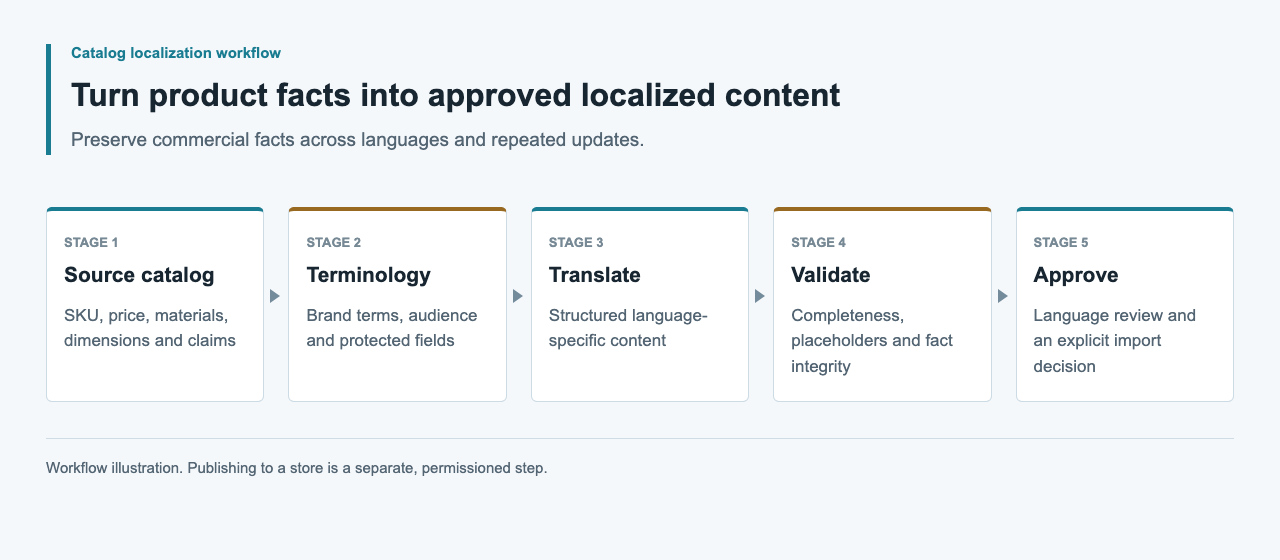
Usa fatti di prodotto approvati per creare una bozza, revisiona il risultato, poi mappa solo i campi previsti in WooCommerce. Mantieni generazione e aggiornamenti dello store come passaggi separati.
Inizia con un ambito limitato al contenuto
Scegli un output specifico, come una descrizione rivista o un paragrafo sulla cura. Mantieni fuori da questo compito le modifiche a identità del prodotto, prezzi, inventario e tassonomia. Così riduci la superficie di revisione e puoi confrontare il testo approvato con ciò che lo store riceverà in seguito.
Prepara un backup e uno store di test prima di tentare modifiche e ottieni l'autorizzazione prima di qualsiasi scrittura su prodotti live. Esporta prima una famiglia di prodotti conosciuta, assegna un revisore e identifica i campi esatti da aggiornare. Conserva quell'elenco di campi insieme al batch, così l'import futuro avrà un ambito chiaro.
Separa gli strumenti di stesura e di import
Meow Apps documenta il provider compatibile con OpenAI personalizzato di AI Engine. Questo lo rende un candidato per un ambiente di stesura WordPress, subordinatamente a un test dell'endpoint specifico per versione. L'importer CSV documentato di WooCommerce è un'interfaccia separata per i dati di prodotto. Non implicare che configurare il primo convalidi automaticamente il secondo.
Un content worker esterno può preparare le bozze anche senza credenziali dirette dello store. Scegli in base a dove lavorano i revisori e a chi manterrà il mapping. Registra le versioni di WordPress, WooCommerce e dei plugin rilevanti prima del test, così un aggiornamento successivo non erediterà una dichiarazione di compatibilità non supportata.
| Componente | Responsabilità | Controllo richiesto |
|---|---|---|
| Ambiente di stesura IA | Produrre testo candidato | Endpoint effettivo e gestione della risposta |
| Revisione editoriale | Approvare fatti e linguaggio | Corrispondenza tra fonte e revisione candidata |
| Mapper d'import | Selezionare i campi prodotto previsti | Schema di destinazione e identificativi |
| Store WooCommerce di test | Applicare e mostrare le modifiche nello store | Report d'import e rilettura |
Esporta uno snapshot della fonte
Usa un export fresco dello store come punto di partenza per i nomi dei campi e l'identità dei prodotti. Conserva una copia intatta come stato precedente. Crea un file di revisione separato con riferimenti alla fonte e note editoriali, invece di aggiungere commenti privati al testo che potrebbe essere importato pubblicamente.
Controlla unicità degli identificativi e relazioni tra varianti prima di generare contenuti. Una descrizione per una taglia non deve finire su un'altra perché le righe del foglio sono state ordinate diversamente. Conserva prezzi e valori delle unità nella rappresentazione strutturata originale. Limita l'output del modello ai campi testuali approvati e ricava i campi operativi dallo snapshot attendibile.
Prepara una patch di destinazione minima
WooCommerce documenta input CSV UTF-8, mapping delle colonne e corrispondenza dei prodotti esistenti tramite ID o SKU. Per un aggiornamento limitato alla descrizione, mantieni il mapping intenzionalmente ristretto. Escludi i campi che non vuoi modificare e controlla il mapping prima dell'import.
Adatta l'esempio sintetico qui sotto usando identificativi esportati dallo store di test. Serializza tramite una libreria CSV e verifica la gestione delle virgolette. Prova la modalità di aggiornamento scelta con un piccolo campione controllato, usando un nuovo export dello store come riferimento di mapping per eventuali campi del fornitore.
SKU,Description
SYNTHETIC-LINEN-A,"Approved description text, reviewed against its source."
Tratta la memorizzazione multilingue come un contratto separato
Un CSV generico di prodotti non dimostra che il tuo store possa conservare descrizioni indipendenti per ogni locale. Conferma il plugin multilingue o l'altro livello di localizzazione, la sua versione e il mapping ufficiale dei campi. Non inventare colonne come description_de e presumere che creino prodotti tradotti.
Mantieni i candidati specifici per locale associati all'identificativo del prodotto e alla revisione della fonte nel pacchetto di revisione. Trasformali nel formato di destinazione solo dopo aver stabilito quel contratto. Esamina selezione della lingua e fallback nello storefront di test. Due righe linguistiche importate che sovrascrivono la stessa descrizione rappresentano un flusso di localizzazione fallito anche se l'import è terminato.
Controlla markup, dichiarazioni e gestione CSV
Il testo generato non deve introdurre HTML non consentito dal campo, modificare link manuali o rimuovere placeholder. Le indicazioni di escaping di WordPress sono rilevanti quando implementi codice di visualizzazione personalizzato; il normale percorso di rendering dello store richiede comunque un'anteprima reale. Mantieni la validazione del contenuto separata dall'escaping dell'output.
Verifica dal punto di vista della fonte le affermazioni su materiali, compatibilità e cura. Rifiuta certificazioni o benefici non supportati invece di limitarne la revisione stilistica. Per i file di revisione dei fogli di calcolo considera anche l'interpretazione delle formule e il comportamento dell'editor scelto. La sintassi CSV con virgolette da sola non è un'approvazione editoriale o di sicurezza. Conserva la fonte grezza e usa una politica di export specifica per la destinazione.
Esamina il report d'import e i campi memorizzati
La documentazione dell'importer WooCommerce descrive righe saltate e fallite come risultati da investigare. Salva il report e riconcilia l'insieme di prodotti previsto. Non continuare a eseguire l'intero file finché i conteggi non sembrano plausibili; identifica gli ID falliti e le loro cause specifiche.
Rileggi le descrizioni aggiornate e confrontale con i candidati approvati. Conferma che i campi protetti del prodotto siano invariati. Ispeziona la pagina prodotto e la selezione delle varianti nel tema di test, compresi testo lungo e link. Un valore memorizzato uguale al payload dimostra un fatto diverso dal corretto rendering della pagina: conserva entrambe le osservazioni.
Controlli di evidenza e rollout
Conserva export della fonte, decisioni di revisione, patch approvata, report d'import, confronto della rilettura e screenshot effettivi dello store di test quando viene eseguito un test. Etichetta chiaramente l'ambiente. Lo screenshot di un paragrafo generato non dimostra un import prodotto riuscito.
Prima di qualsiasi aggiornamento live autorizzato, ricontrolla la fonte corrente e l'elenco esatto dei campi, poi definisci come ripristinare i valori precedenti se la verifica fallisce. Registra separatamente utilizzo del modello e impegno dell'editor. Il CSV di questa guida è illustrativo; per questo articolo non sono state eseguite una chiamata al modello, un import sandbox e un risultato su store multilingue.
Domande frequenti
AI Engine convalida automaticamente gli import WooCommerce?
Non è stato stabilito. La configurazione documentata del provider del modello e gli import dei prodotti WooCommerce sono percorsi separati che richiedono test propri.
Posso aggiornare le descrizioni senza modificare i prezzi?
Progetta una patch minima solo testuale e controlla il mapping dell'importer. Conferma nello store di test che prezzi, unità e altri campi protetti restino invariati dopo l'import.
Posso aggiungere una colonna per ogni lingua?
Solo quando il livello multilingue effettivo documenta quello schema. Una colonna generica con suffisso linguistico non è un'interfaccia di localizzazione verificata.
Cosa devo fare con i prodotti saltati?
Conserva il report d'import e riconcilia identificativi, modalità d'import selezionata e mapping. Correggi i record interessati in staging invece di reimportare ripetutamente l'intero batch.
Cosa devo conservare per un rollback?
Salva i valori precedenti dei campi interessati, la patch approvata e il report d'import. Confronta i valori correnti dello store prima di ripristinarli, così non sovrascrivi modifiche editoriali successive.